AutoCAD如何快速填充颜色?
编辑:野仄

本教程主要讲AutoCAD如何快速填充颜色?操作起来是很简单的,想要学习的朋友们可以跟着小编一起去看一看下文,希望能够帮助到大家。
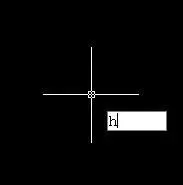
首先我们输入 H命令,之后点击回车确定
之后弹出填充对话框,我们点击图案后面的选择

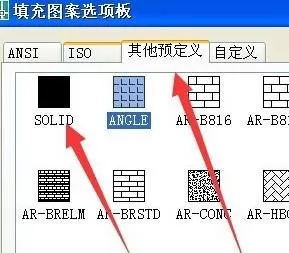
之后点击其他预定义,然后点击第一个纯黑色的块,之后点击确定
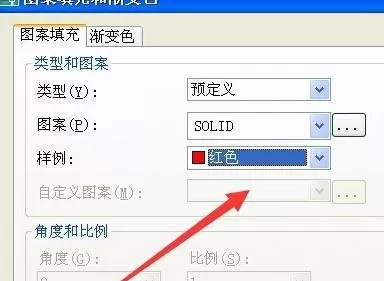
此时我们点击样例就可进行纯色的选择,选择你要填充的颜色,以红色为例
当我们把要填充的颜色选择好后,接着我们点击页面右边的拾取内部点来选择被填充的对象

我们之后再被填充的物体内部点一点即可选则该物体,接着点回车确定

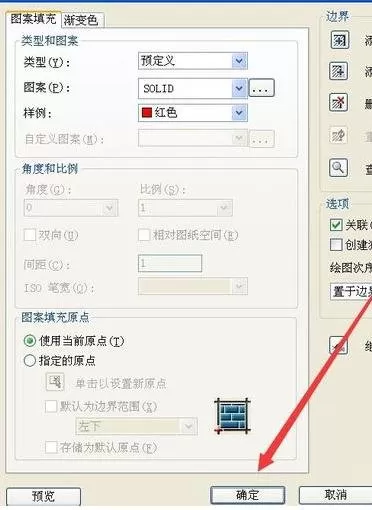
此时会弹出填充对话框,因为我们都已经修改好了,就不需要变,只需要确定即可完成填充
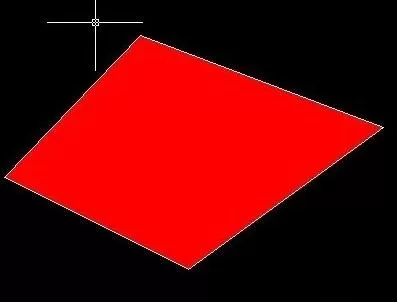
以上就是AutoCAD如何快速填充颜色的全部内容了,大家都学会了吗?
相关推荐











最新教程



