怎么在AutoCAD设置UCS的颜色?
编辑:|唁

小编今天给大家带来的是怎么在AutoCAD设置UCS的颜色?下面就和小编一起来学习一下吧,希望能够帮助到大家。

1、打开AutoCAD这款软件,进入AutoCAD的操作界面,如图所示:

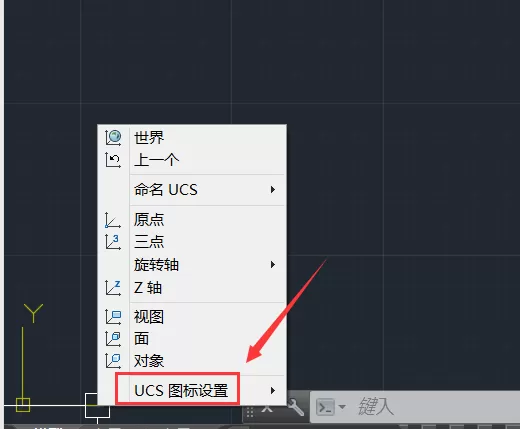
2、在该界面内找到UCS图标,在其上单击鼠标右键,在弹出的右键菜单里找到UCS图标设置选项,如图所示:
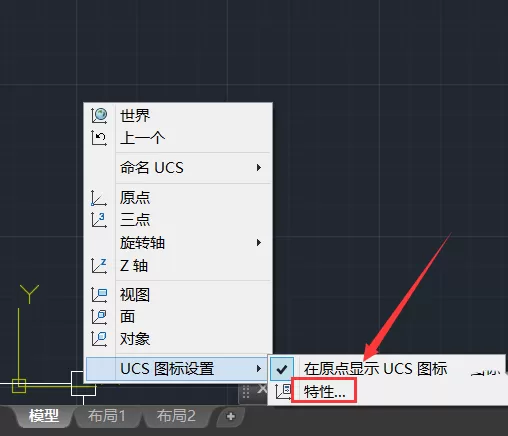
3、点击图标设置对话框,在其子级菜单里找到特性选项,如图所示:
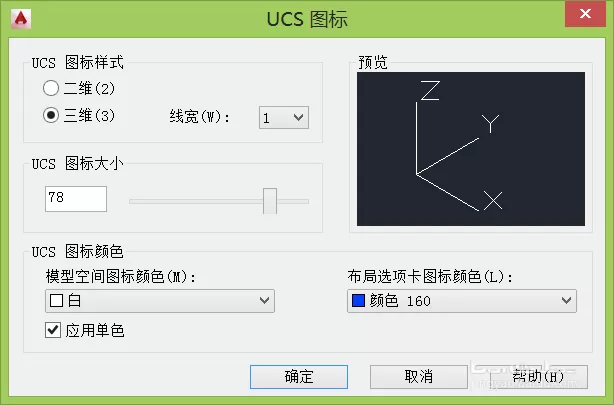
4、点击特性选项,弹出UCS图标对话框,如图所示:
5、在该对话框内将模型空间图标颜色设置为蓝色,如图所示:
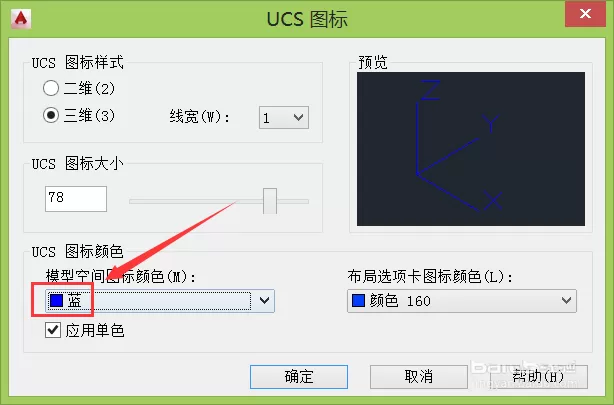
6、设置完成以后,点击确定可以看到UCS 就变成了蓝色,如图所示:

以上就是怎么在AutoCAD设置UCS的颜色的全部内容了,大家都学会了吗?
相关推荐












最新教程



