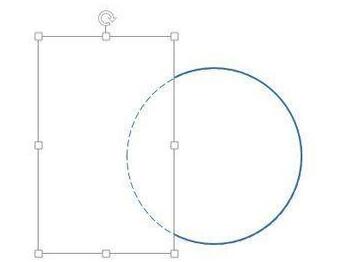
PPT如何设计一个一半实线一半虚线的圆,是很多小伙伴最近反映最多的问题。这里为大家带来详细的步骤分享,快一起来看看吧!
PPT设计一个一半实线一半虚线的圆
1、新建一个PPT文件
2、插入一个空白幻灯片

3、插入形状,椭圆
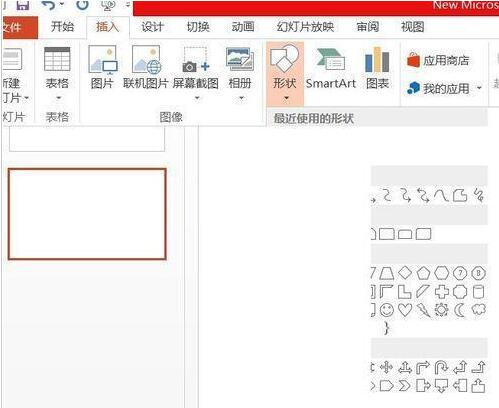
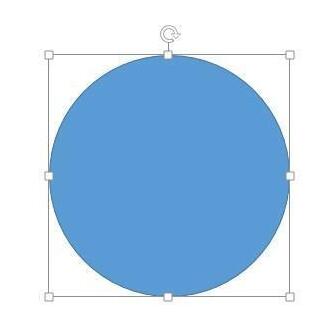
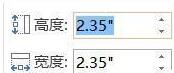
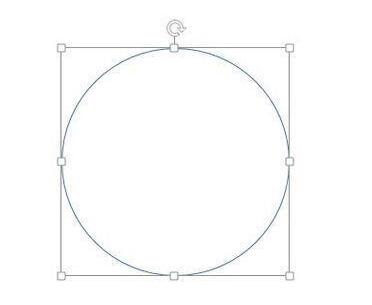
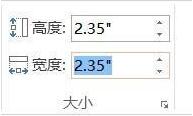
4、点击所画椭圆,然后点击上方栏目中的格式,出现,宽高信息,然后将宽高设置为一样的,这样就画好一个圆
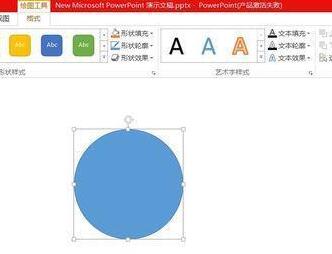
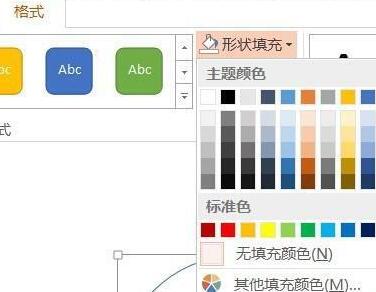
5、继续点格式中形状填充,选择无填充,画好一个圆
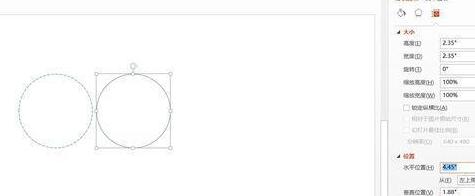
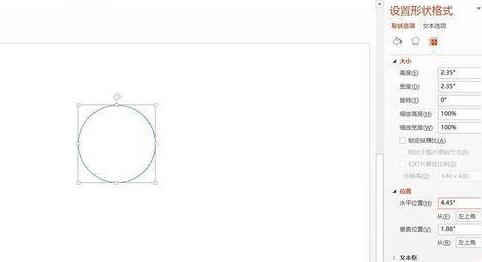
6、复制这个图形,并设置其形状轮廓为虚线,点击大小右下角箭头调整两个图形在同一位置,右键点击虚线图设置“置于顶层”
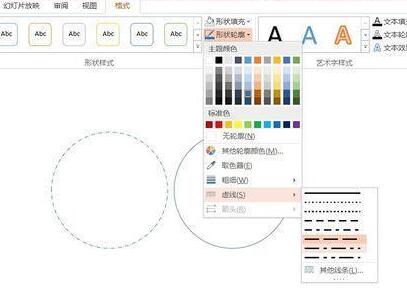
7、插入一个矩形,设置成填充白色无轮廓,并置于两个圆的层之间,放在想要虚线的那部分位置即可。