vs2013如何打开工具箱查看控件
编辑:冷瞳

vs2013如何打开工具箱查看控件呢?最近很多小伙伴都在问这个问题,下面为大家带来关于打开工具箱查看控件的详细教程分享,快一起来看看吧!
vs2013如何打开工具箱查看控件
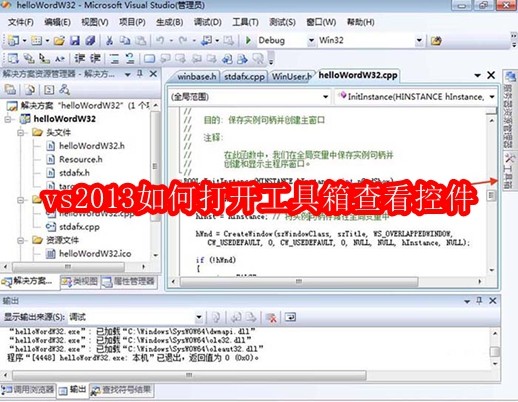
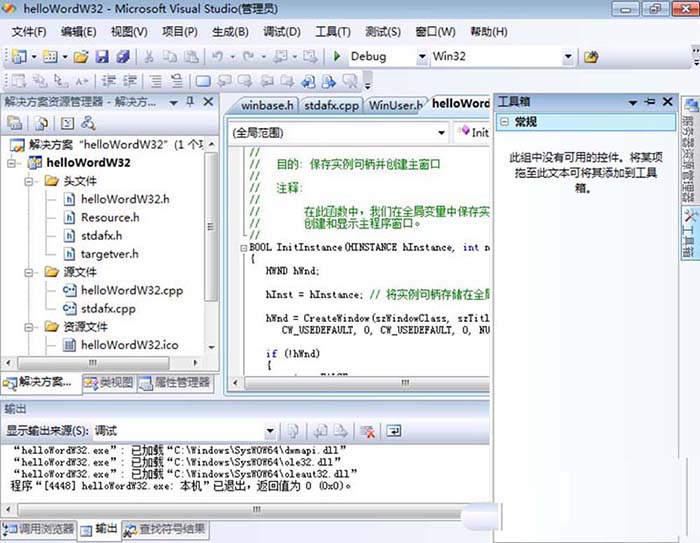
首先我们打开vs2013(Visual Studio 2013)的工程,如果工程右侧有工具箱的按钮,那么直接点击
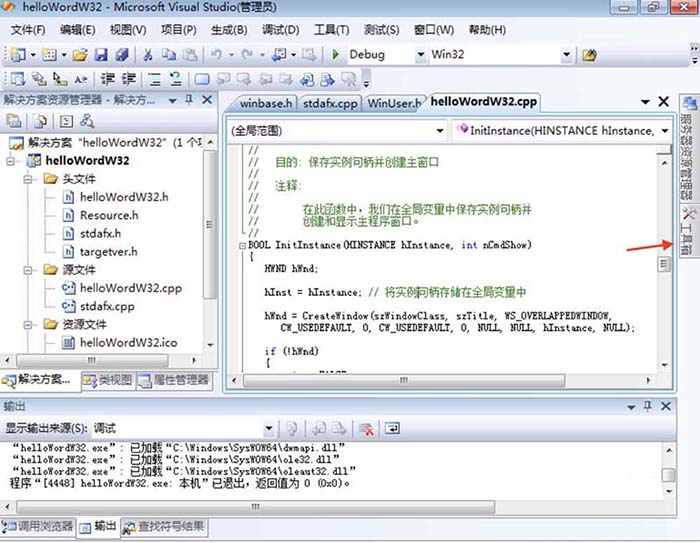
展示的工具箱如下所示,但是内容却是空的
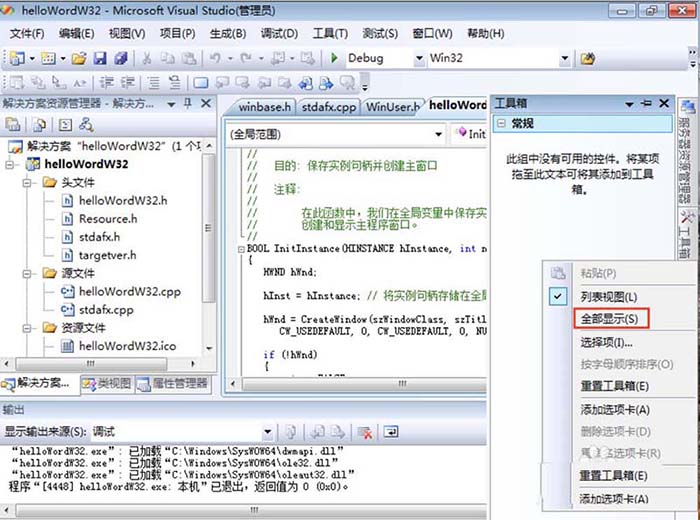
然后我们点击工具箱的空白处,右键选择“全部显示”
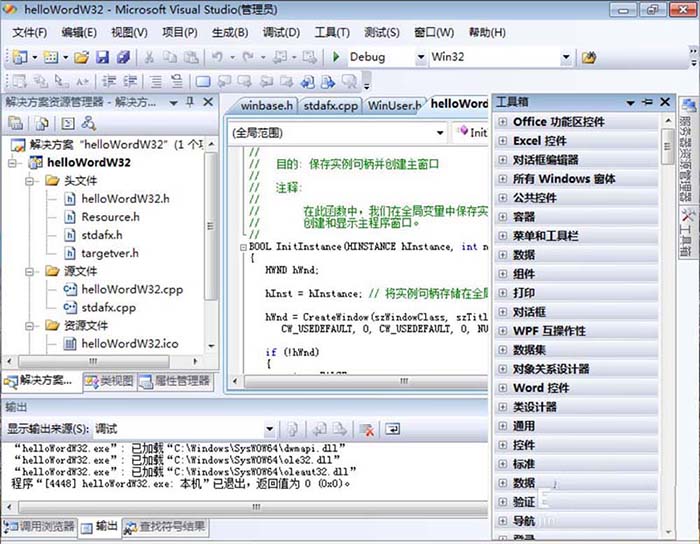
接着我们选择“全部显示”之后,所有的控件都显示出来
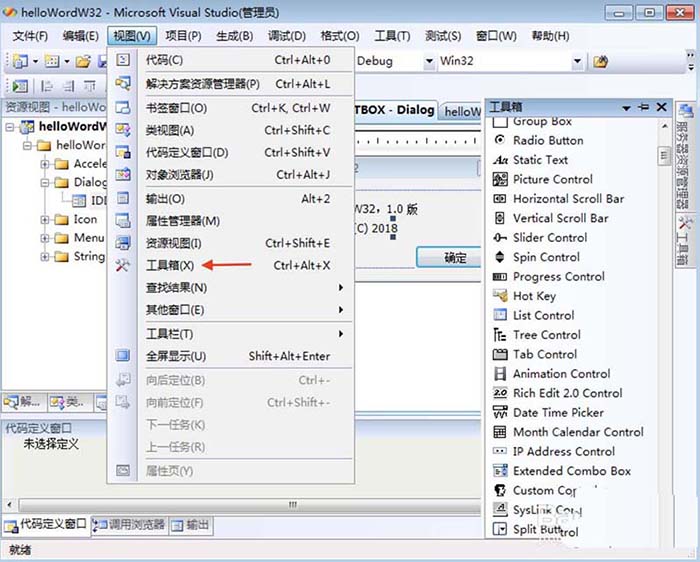
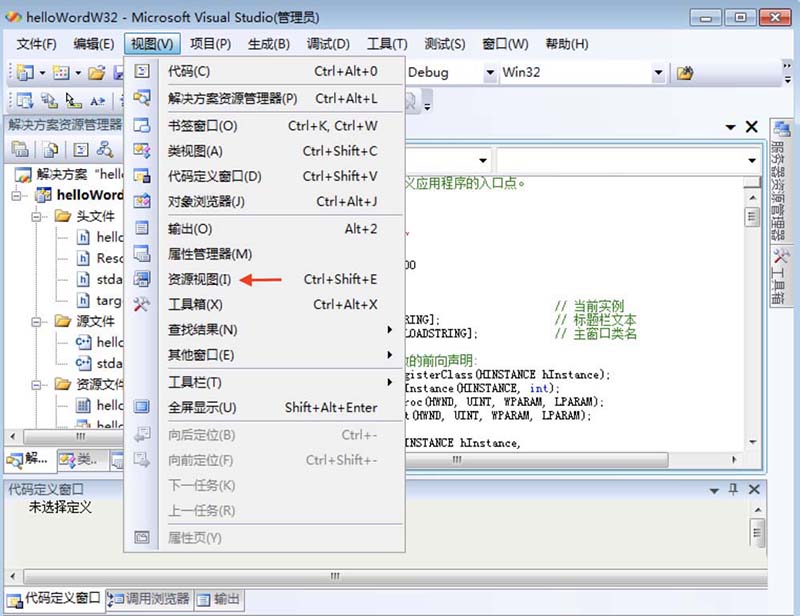
若是工程右侧没有显示“工具箱”,那么可以通过菜单“视图”-》工具箱来打开“工具箱”
如果想查看当前工程已有的视图,那么选择菜单的“视图”-》“资源视图”
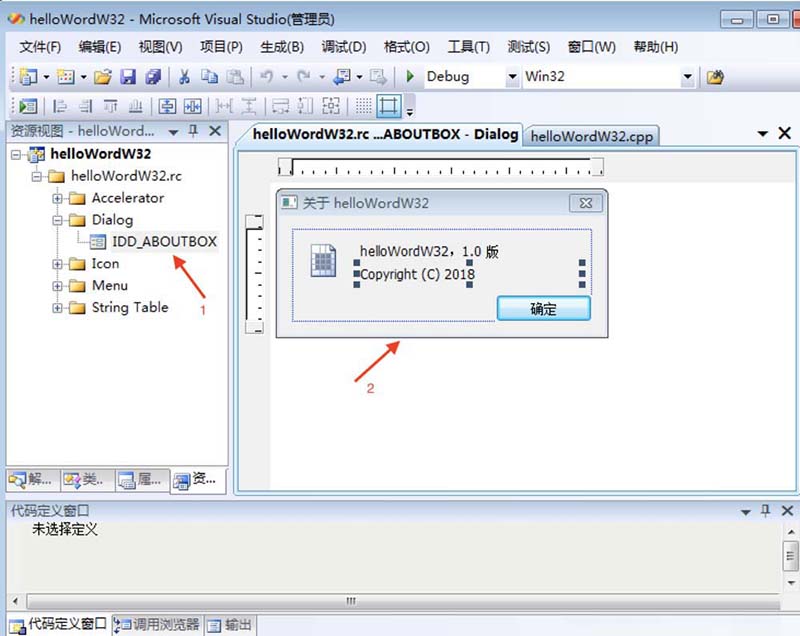
最后我们双击图中的对话框,可以在右侧的窗口看到对话框的效果图
相关推荐