AutoCAD2016软件中,不少用户在使用软件时,想要设置点样式,但是不知道怎么操作。这里为大家带来详细的教程分享,想了解的小伙伴快一起来看看吧!
AutoCAD2016设置点样式的操作流程
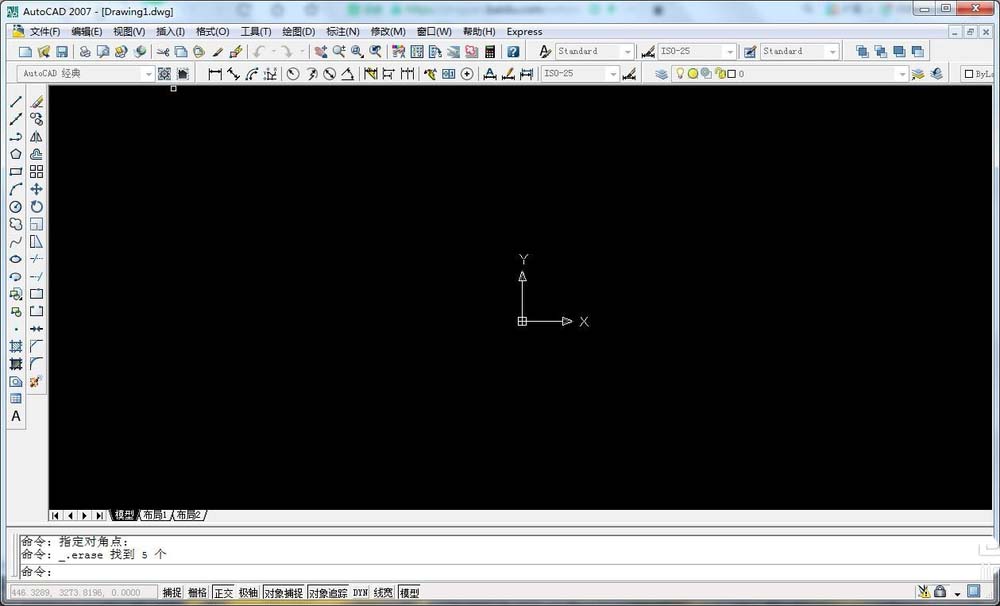
首先打开AutoCAD2016这款软件
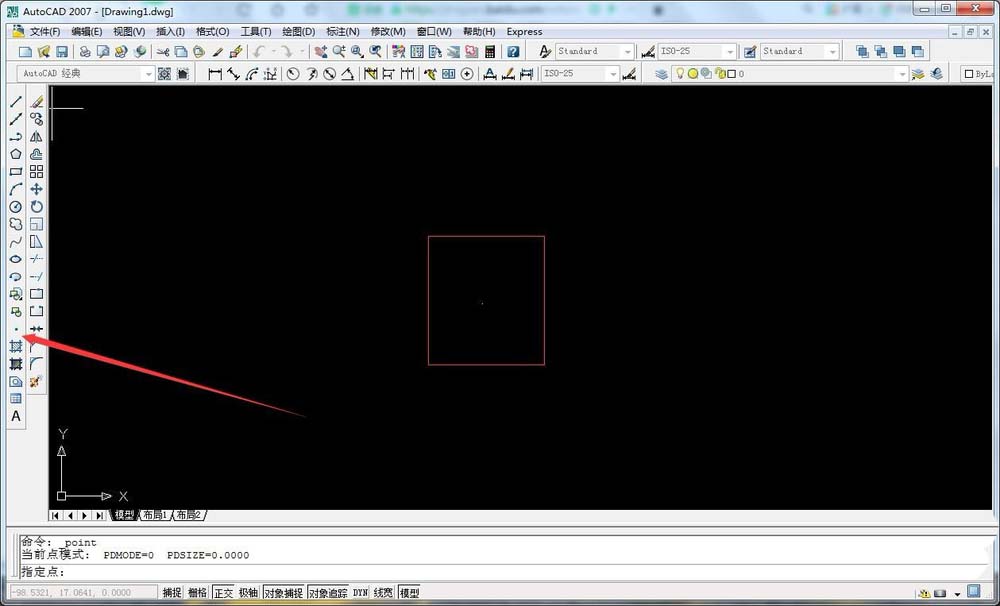
然后我们先在绘图区内画一个点,看到软件默认的点的样式,如图所示;
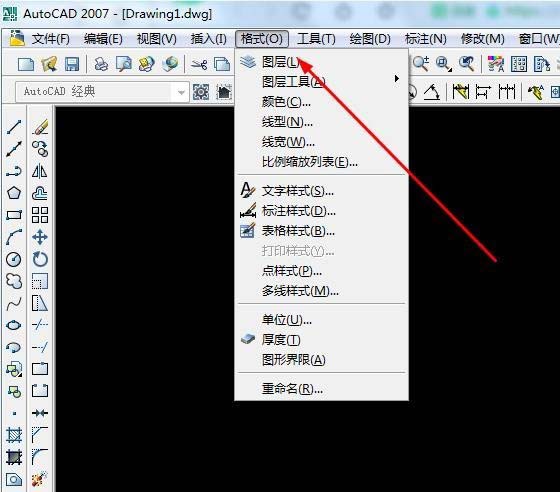
接着我们找到菜单栏里的“格式”命令,并左键点击,如图所示;
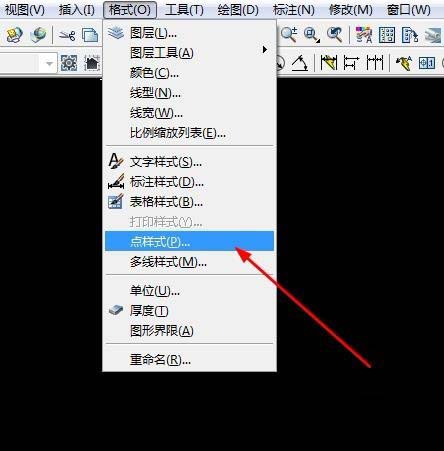
这时我们在弹出的选项中选择“点样式”并左键点击,如图所示;
这时候我们需要在“点样式”设置中我们可以按自己的实际需要进行选择,如图所示;
点击“点样式”选择好后点击确定,我们看到“点样式”已经改变了,设置完成。