ocam怎么设置高画质
编辑:悦缘

oCam软件是一款非常受欢迎的屏幕录屏的工具,操作非常的简单。本文为大家带来关于设置高画质的详细教程分享,希望可以帮助到大家!
ocam怎么设置高画质
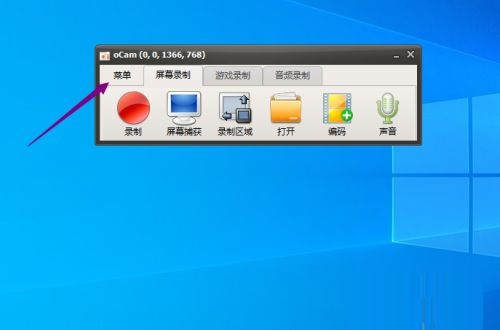
1、打开软件,点击上方工具栏中的"菜单"选项。
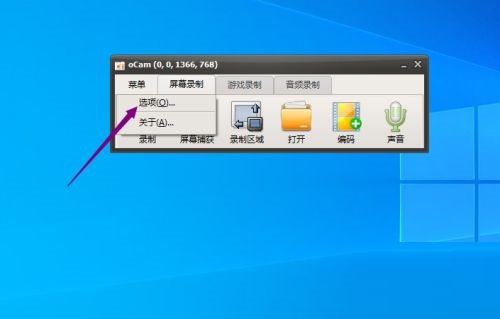
2、接着点击下拉列表中的"选项"。
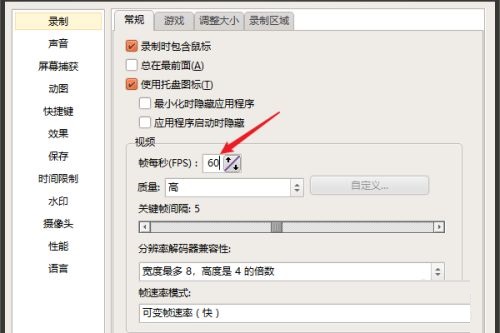
3、进入新界面后,点击左侧菜单栏中的"录制",接着点击右侧上方的"常规"选项卡。
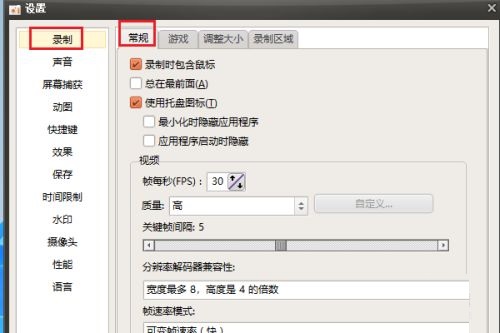
4、将"视频"下方的"帧每秒"改为"60",这样录制的视频看起来会更加的流畅。
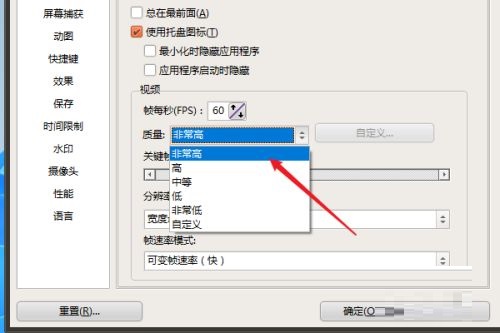
5、接着点击"质量"选项框的下拉按钮,选择列表中的"非常高"。
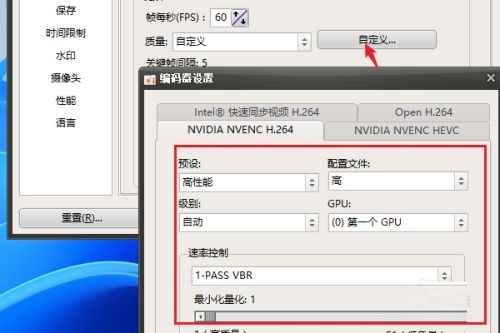
6、还可以点击"自定义"按钮,在打开的窗口中进行相关参数的设置。
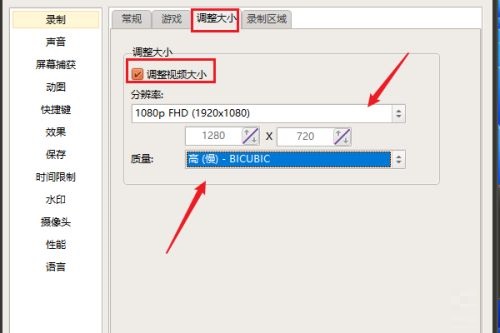
7、然后切换到上方的"调整大小"选项卡中,将其中的"调整视频大小"勾选上,将"分辨率"调整到最大,最后将"质量"选择为"高"就可以了。
相关推荐