blender怎么做一个球体的地球贴图
编辑:沉苍

blender怎么做一个球体的地球贴图,还有些小伙伴不是很清楚。本文为大家带来详细的制作教程分享,感兴趣的小伙伴快一起来看看下面的详细介绍吧!
blender怎么做一个球体的地球贴图
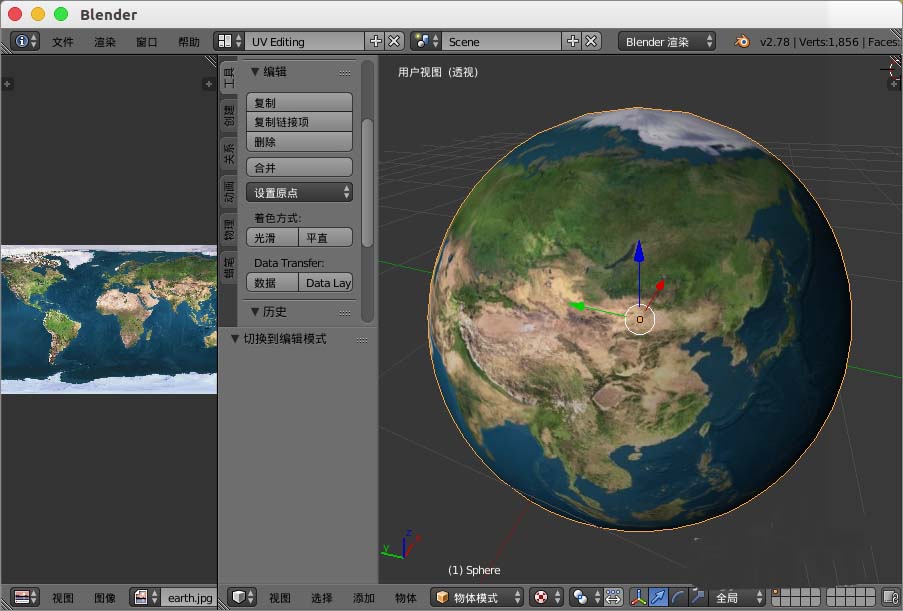
1、打开blender创建一个球体。
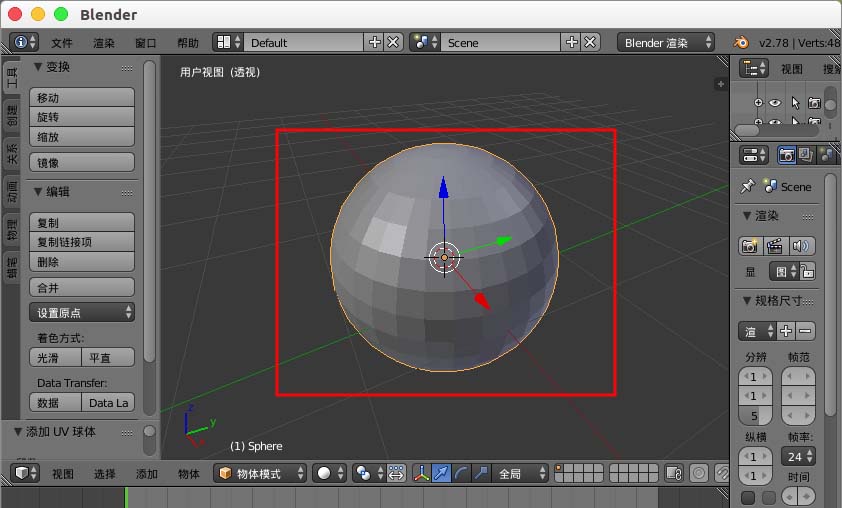
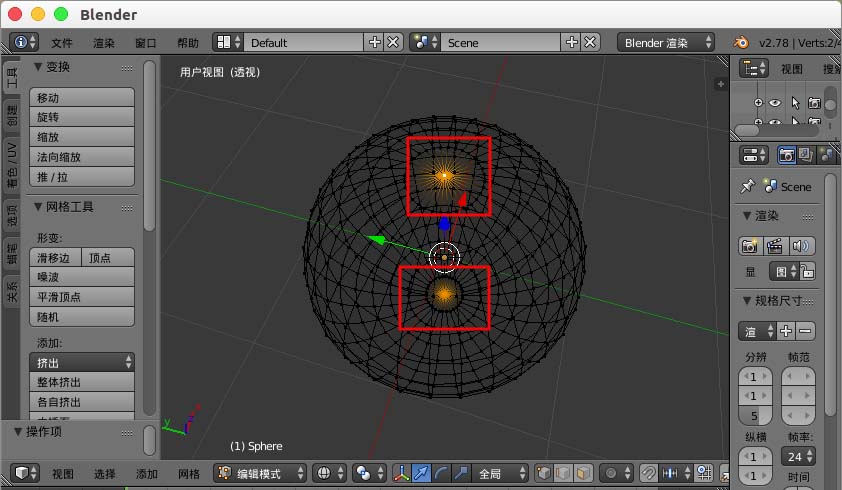
2、进入编辑模式,选择球体的两极的两个顶点。
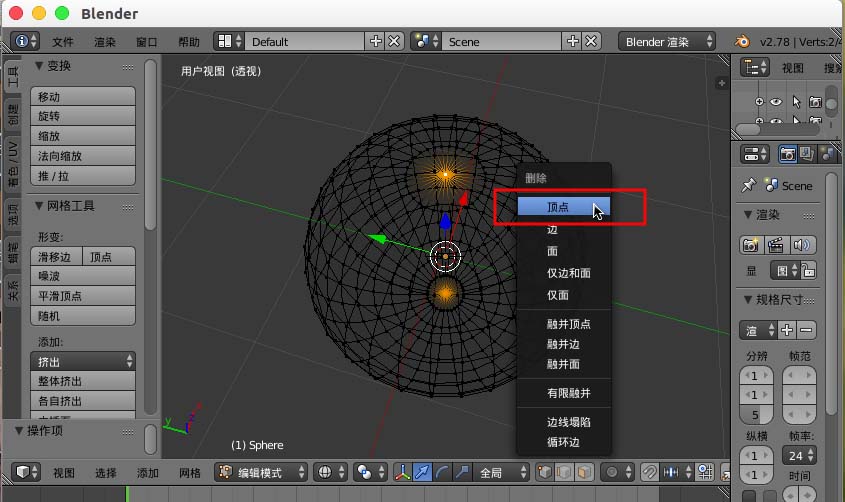
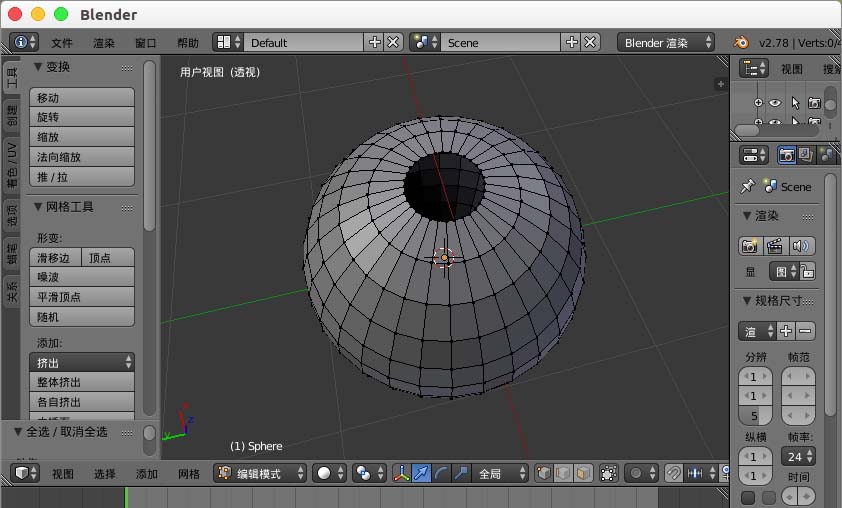
3、按“X”键,选择“顶点”进行删除。
4、选择一条半圆的经线,然后“ctrl+e”组合键,选择“标记缝合边”。
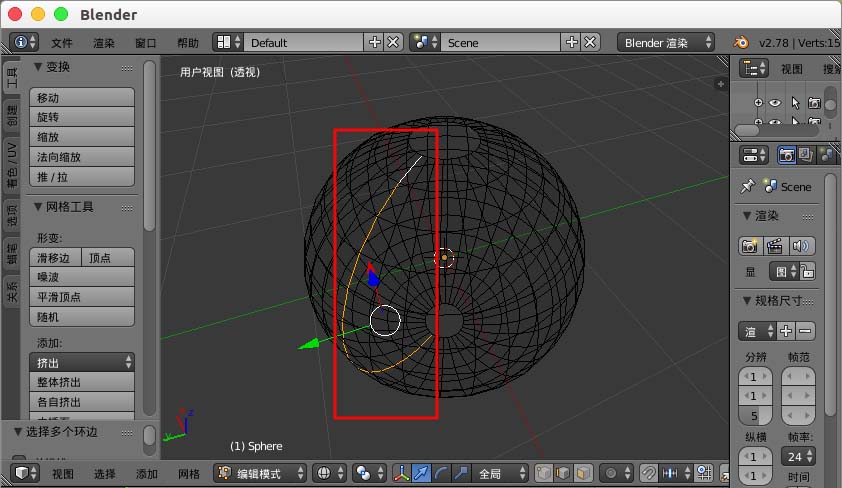
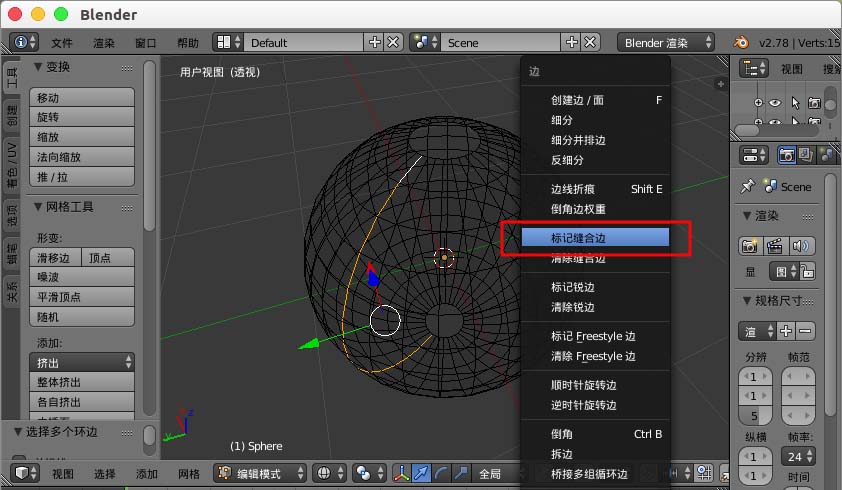
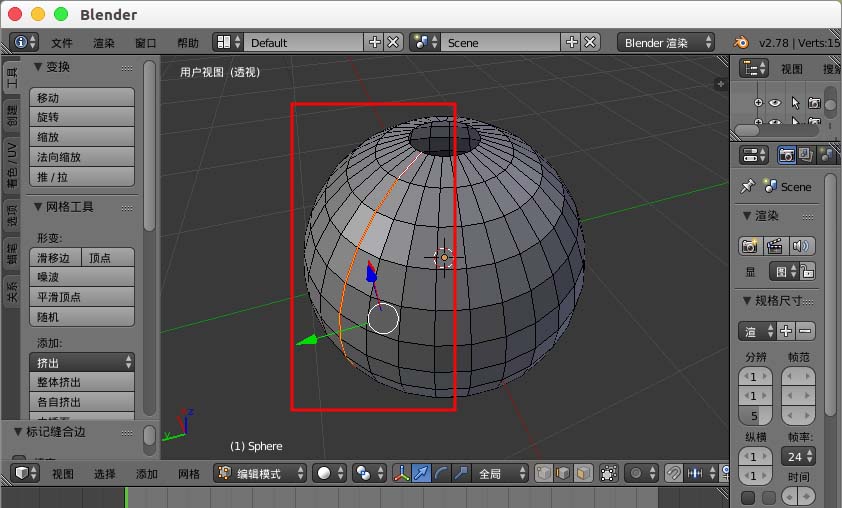
5、这样会得到一条红色的缝合边。
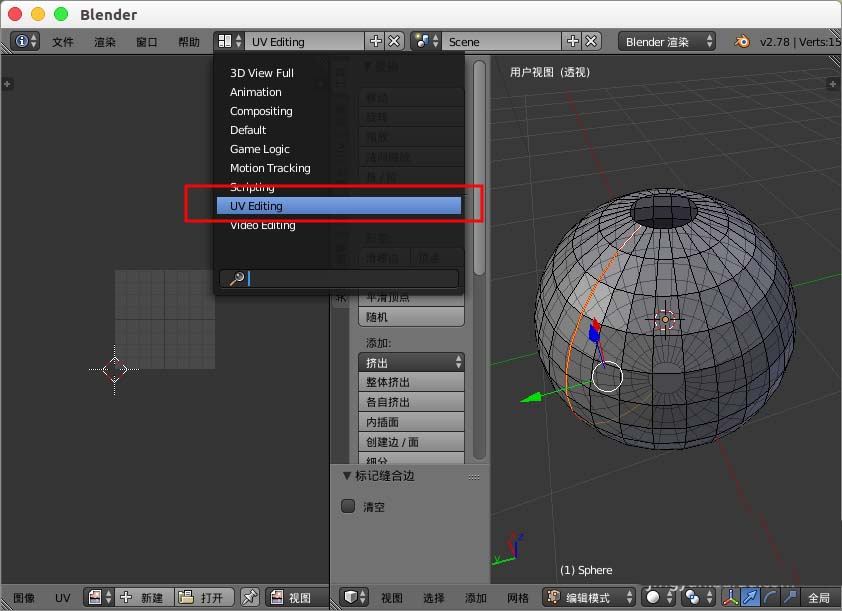
6、切换到“UV Editing”布局。
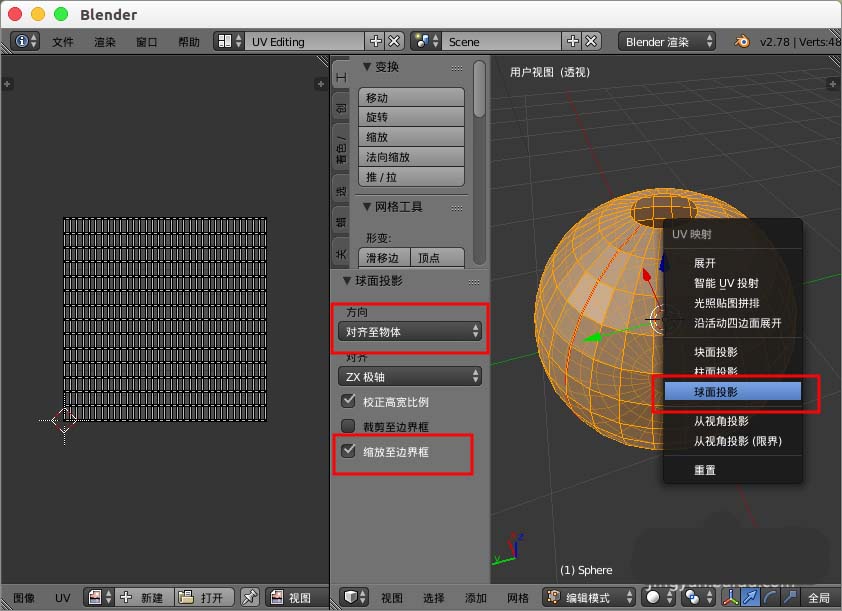
7、选择球体,然后“U”键,选择“球面投影”,左边设置方向“对其至物体”、勾选“缩放至边界框”。
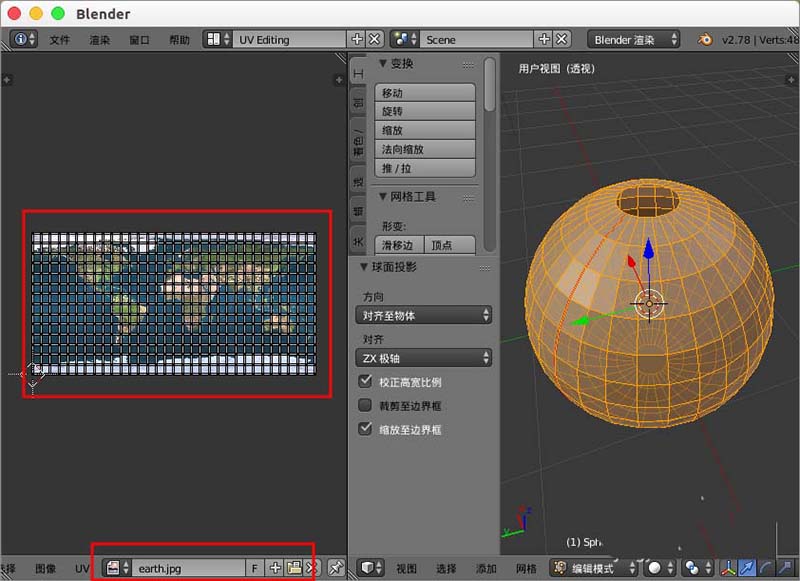
8、打开我们的地球贴图图片。
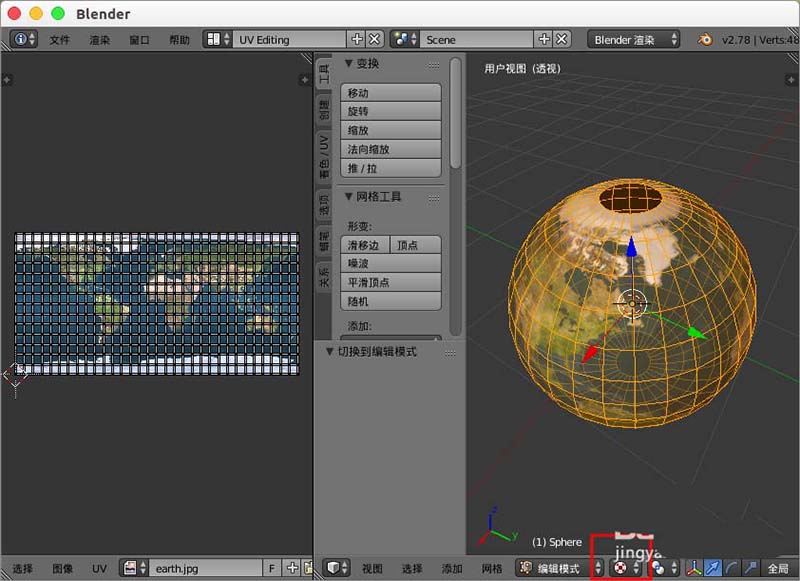
9、切换到“纹理”视图方式可以看到我们的贴图效果。
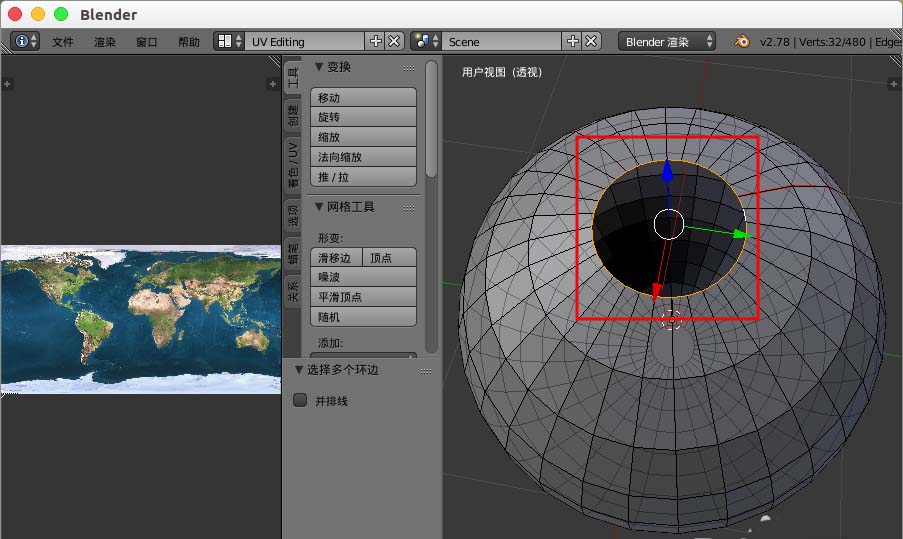
10、选择球体两极的一圈,然后“S0”键进行闭合,两边都闭合。
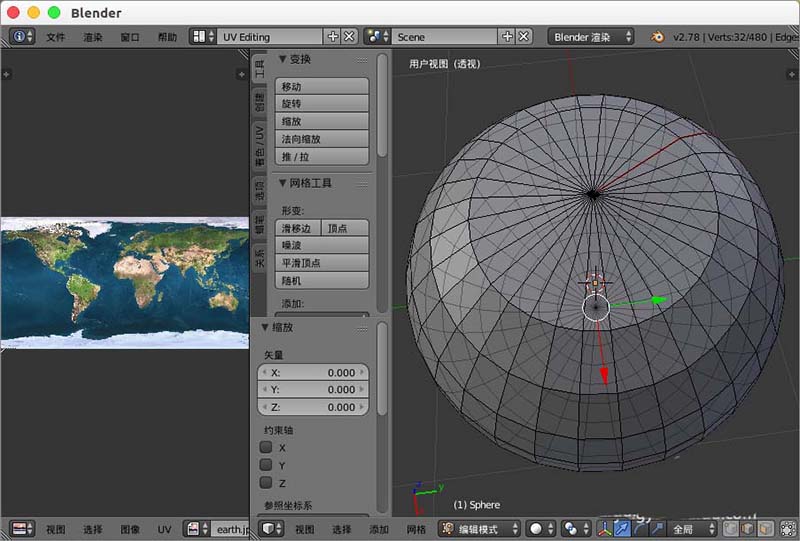
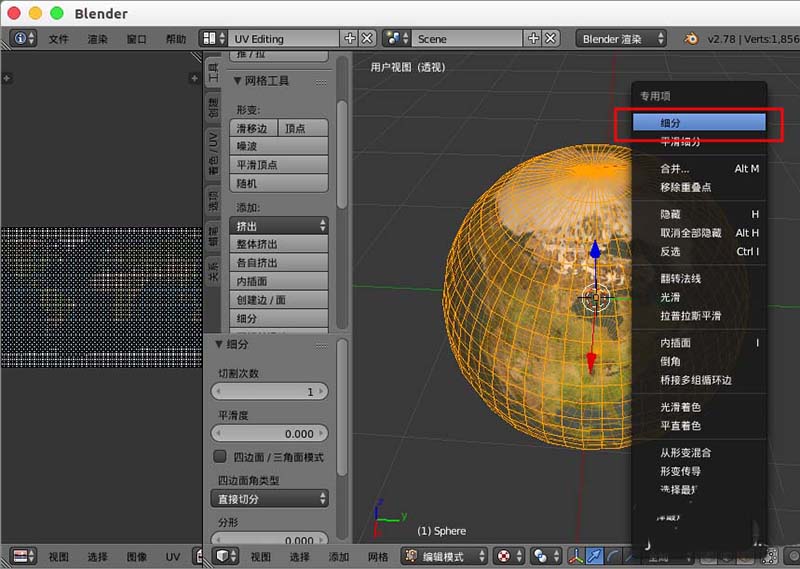
11、接着我们选择球体,然后“W”键选择“细分”。
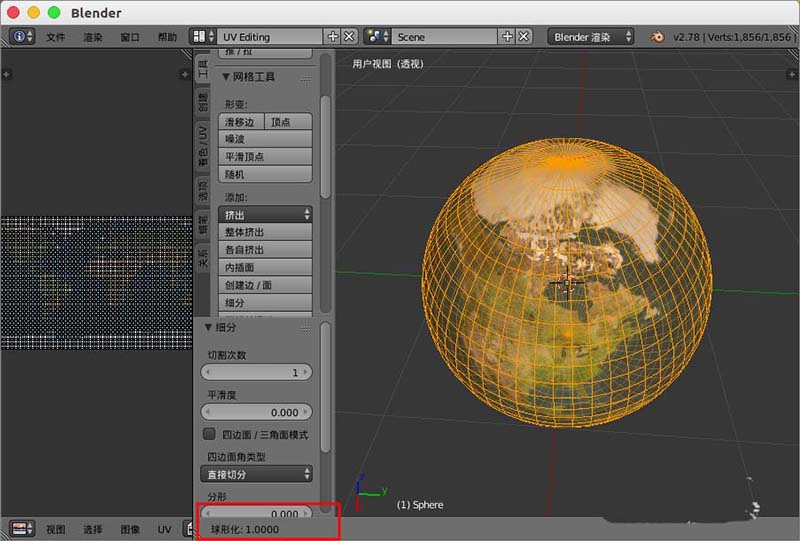
12、然后我们“shift+alt+s”拖动鼠标,进行球形化最大值1.000。
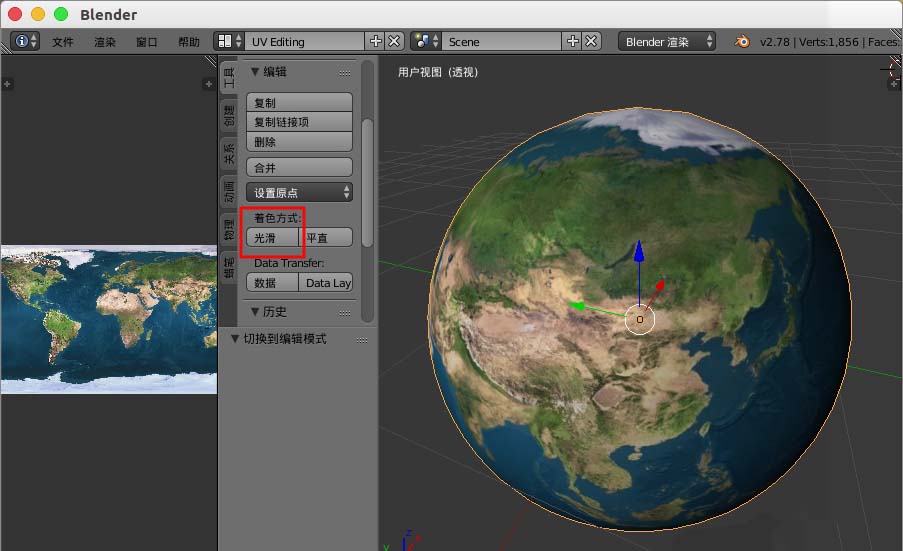
13、回到“物体模式”,点选“光滑”,这样一个地球球体的贴图就完成了。
相关推荐