bluestacks设置按键的操作流程
编辑:南鸢

bluestacks模拟器这款功能很强大哦。今天就来跟各位新手用户说一说bluestacks设置按键的操作流程,如果你还不会设置,那就快来看看这篇教程吧。
bluestacks设置按键的操作流程

1、首先打开蓝叠安卓模拟器,然后随便打开一款手游;
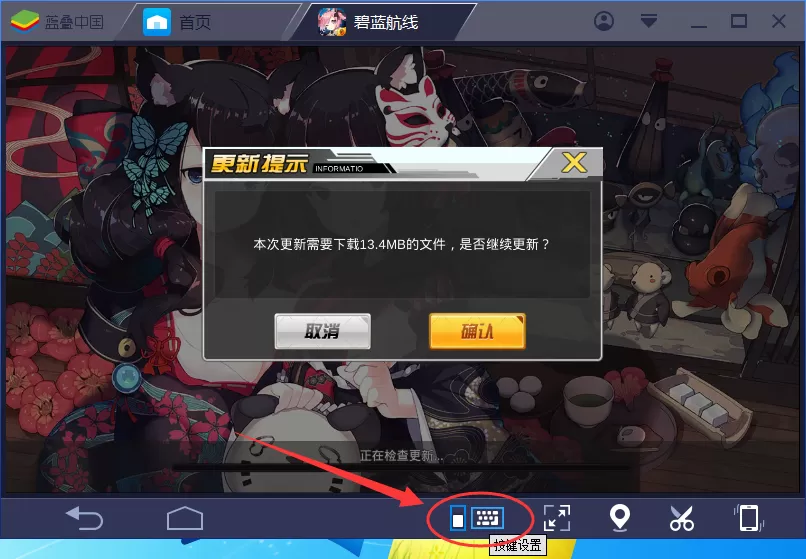
2、打开手游后在蓝叠安卓模拟器的底部就可以看到“按键设置”功能了;
3、来到“按键设置”界面后可以看到它已经帮我们设置好按键了,如果没设置好我们也可以自己设置;
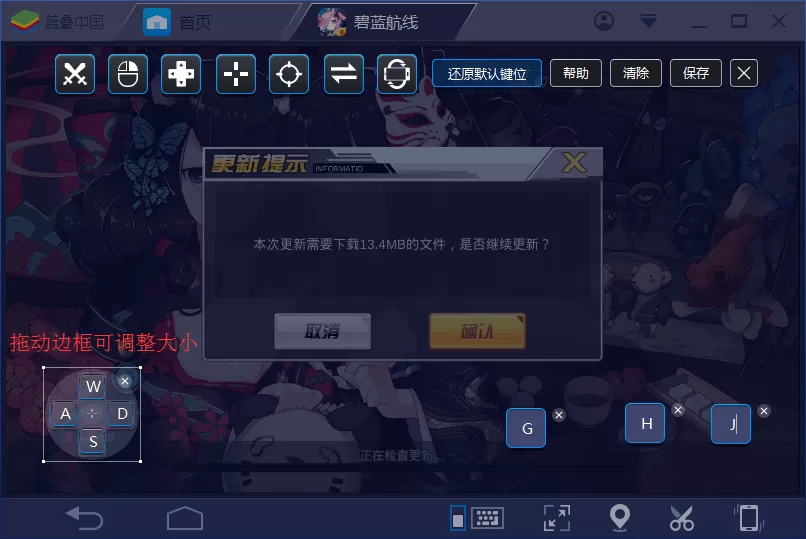
4、我们只需将顶部的按键拖动到游戏中对应的位置,或者直接用鼠标点击屏幕创建一个普通按键,接着在该按键中录入键盘按钮就可以了。
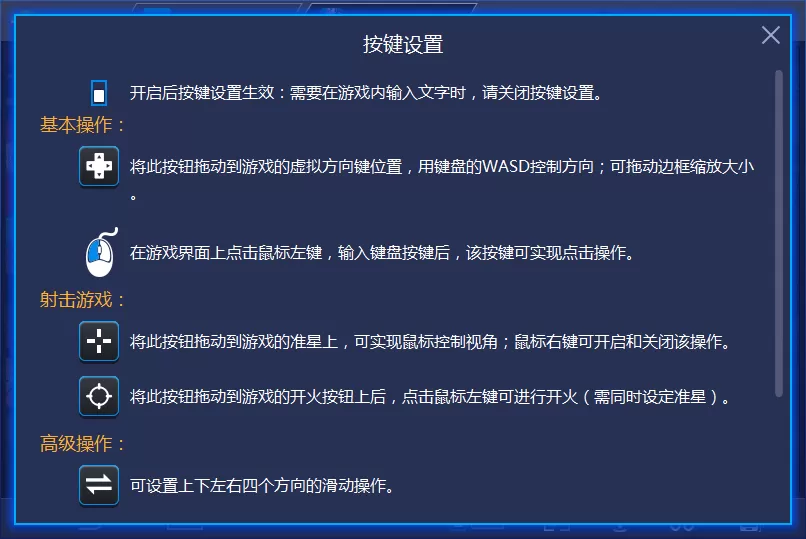
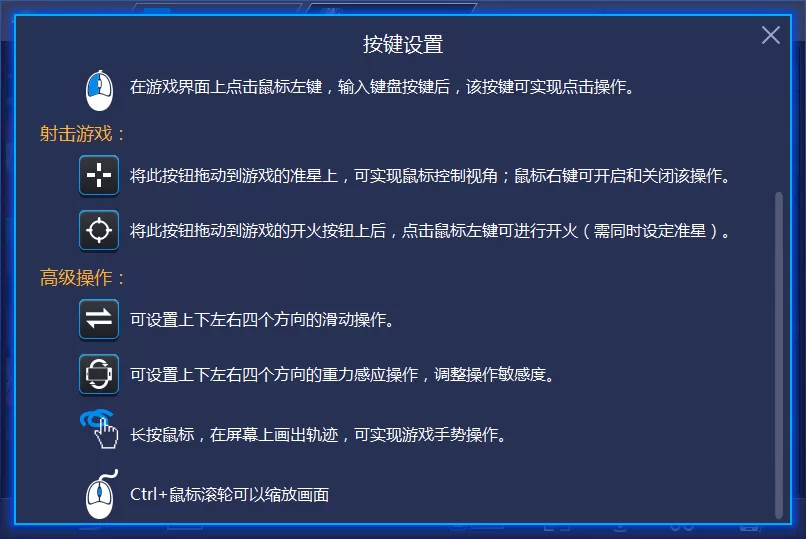
各位小伙伴们,看完上面的精彩内容,都清楚bluestacks设置按键的操作流程了吧!
相关推荐












最新教程




