威力导演加速播放视频中的某一指定片段的操作过程
编辑:罪念

有很多朋友还不会使用威力导演加速播放视频中的某一指定片段,所以下面小编就讲解了使用威力导演加速播放视频中的某一指定片段的操作过程,来下文看一看吧。
威力导演加速播放视频中的某一指定片段的操作过程

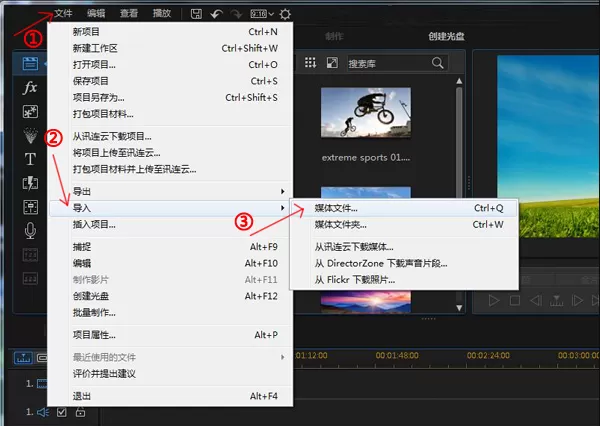
打开威力导演,点击菜单栏的文件——导入——媒体文件, 将视频文件添加进来,
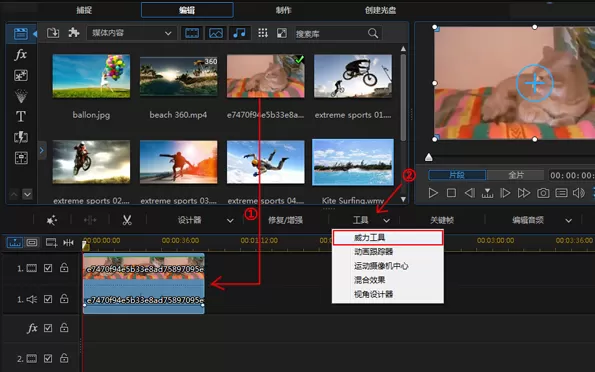
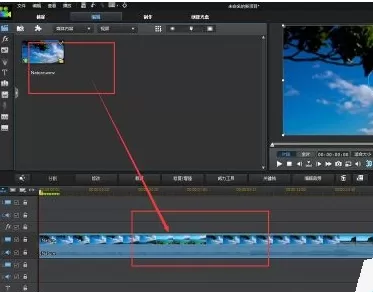
将视频拖放至视频轨道,直接用鼠标拖动即可,点击下方工具栏中的工具——威力工具,如图,
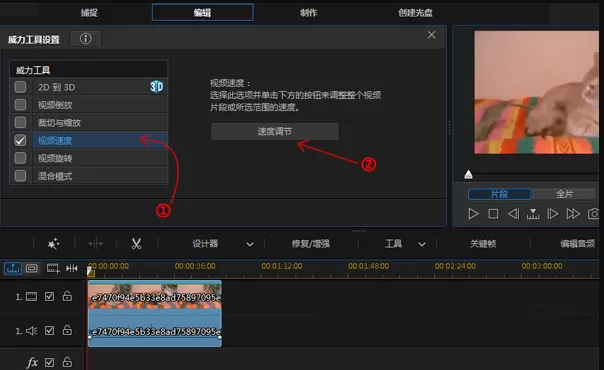
进入威力工具设置界面,勾选左侧的“视频速度”,在右侧就会出现“速度调节”的按钮,点击它,
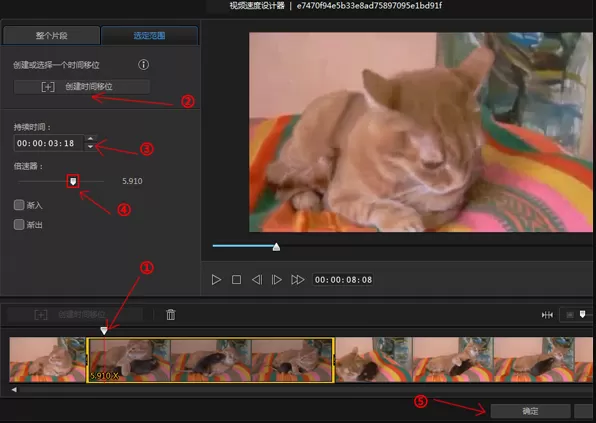
将进度条中的指针移动到需要加速处理的视频片段的开始位置,点击“创建时间位移”,在“持续时间”中输入时长,设置片段的播放速度,拖动滑块至合适的位置,可以一边设置一边观看效果,然后点击确定,
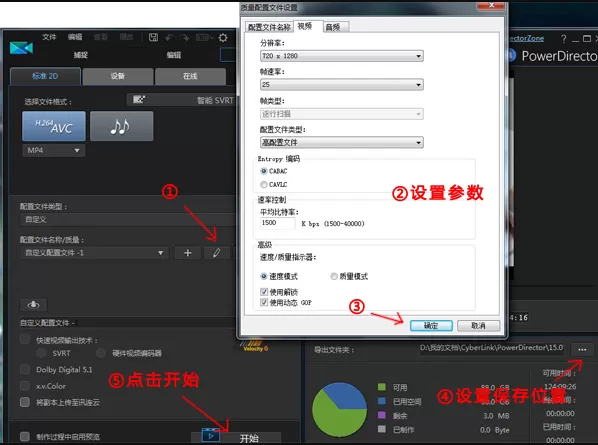
设置完成,将视频保存导出,如图。
使用威力导演加速播放视频中某一片段的方法介绍结束,大家学会了吗?
相关推荐











最新教程




