Axure RP 8绘画一只漂亮气球图的操作教程
编辑:终止符

很多小伙伴使用Axure RP 8却还不会设置Axure RP 8绘画一只漂亮气球图,所以下面呢,小编就分享Axure RP 8绘画一只漂亮气球图的操作教程,一起去看看吧,相信对大家会有帮助。
Axure RP 8绘画一只漂亮气球图的操作教程

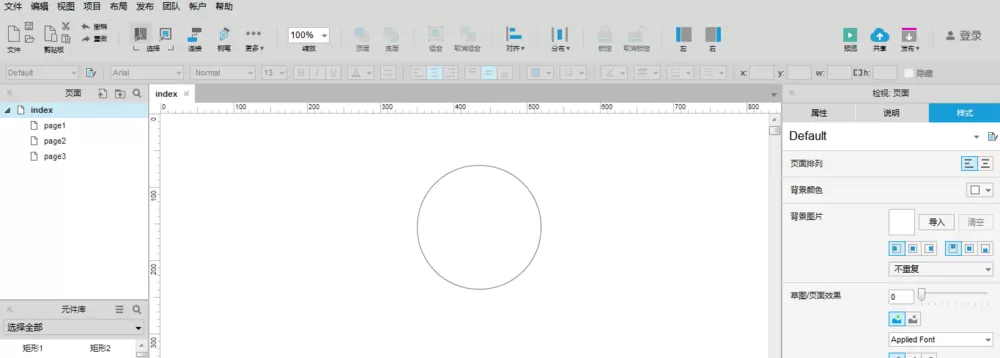
首先我们打开Axure RP 8软件,双击打开Axure RP 8设计软件,在基本元件中找到“椭圆形”,拖曳一个到画布上,如下图所示:
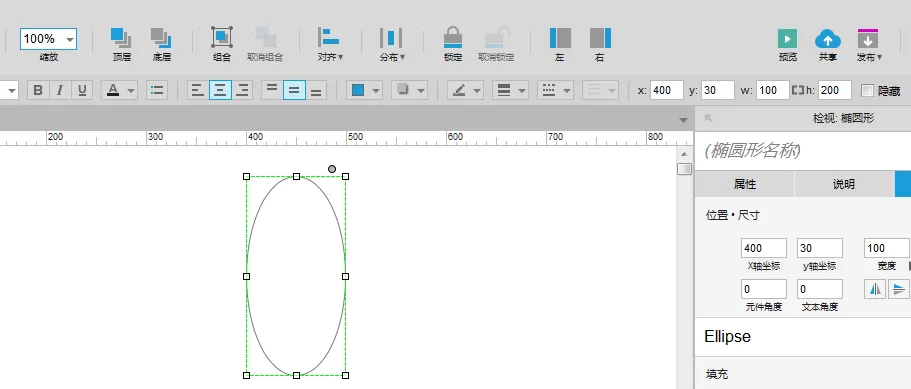
然后我们将椭圆形的高度和宽度改为200*100,让其看起来像一只气球,如下图所示:
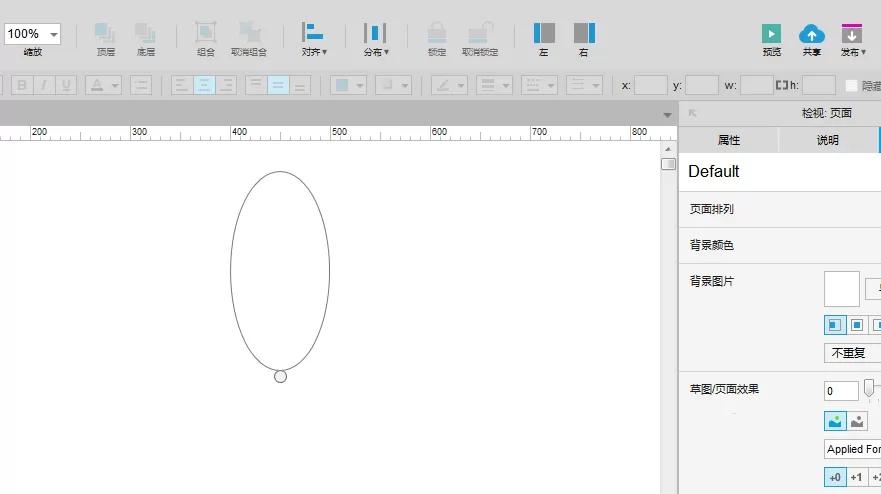
接着在表单元件中找到“单选按钮”,拖一个到椭圆形下方,如下图所示:
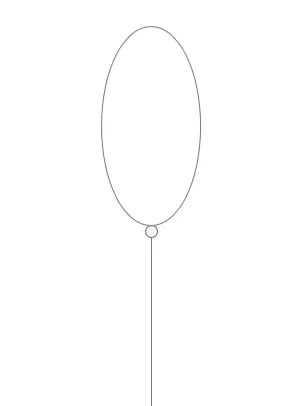
这时在基本元件里找到“垂直线”,拖一个到画布上,连接单选按钮,如下图所示:
然后选中椭圆形,设置其填充颜色为天蓝色,如下图所示:
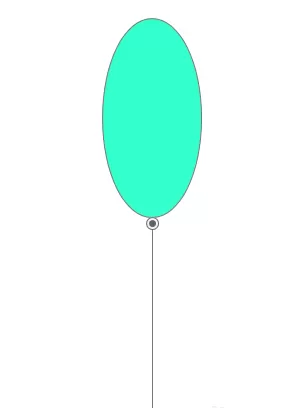
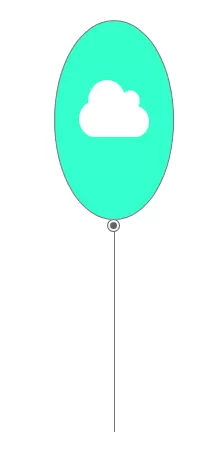
最后我们再次调整椭圆形宽度,并在椭圆形上放置一个云朵的图标,如下图所示:
以上就是我为大家分享的全部内容了,更多软件教程可以关注下载之家
相关推荐












最新教程




