AutoCAD2010使用坐标做出矩形的操作流程
编辑:趁年轻

想必各位还不熟悉AutoCAD2010这款应用,也不知道使用坐标做出矩形的操作,而下面小编就讲解关于AutoCAD2010使用坐标做出矩形的操作方法,希望对你们有所帮助哦。
AutoCAD2010使用坐标做出矩形的操作流程

双击cad的图标,启动cad,如下图。

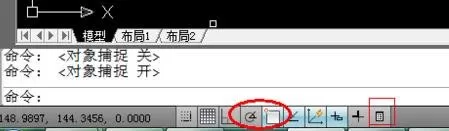
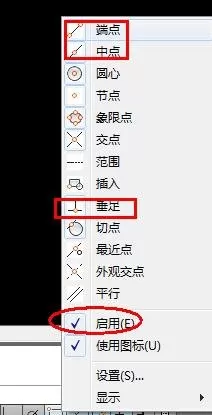
先对cad做一下最基本的设置,如下图,我一般会开启极轴,同时设置一下对象捕捉,并且开启它。如下图。如下图二,因为要绘制矩形,个人建议开启端点,中点,垂足的捕捉。不建议开通快捷特性。
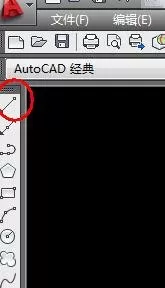
输入直线命令line,也可以简洁输入l,这里部分大小写的。如下图一。当然也可以选择左上角的直线快捷图形的,如下图二。
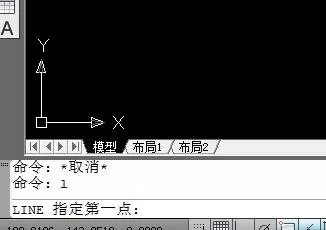
在命令栏中,依次输入字母l,再依次输入坐标,0,0;700,0;700,500;-700,500,再按字母c(闭合命令),矩形就画好了。

上文就讲解了AutoCAD2010使用坐标做出矩形的操作流程,希望有需要的朋友都来学习哦。
相关推荐













最新教程




