Photoshop在石头上刻画的详细操作教程
编辑:盏尽

亲们或许不知道Photoshop在石头上刻画的具体操作,那么今天小编就讲解Photoshop在石头上刻画的详细操作教程哦,希望能够帮助到大家呢。
Photoshop在石头上刻画的详细操作教程

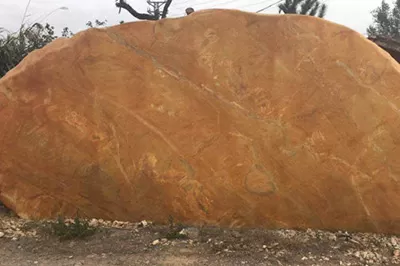
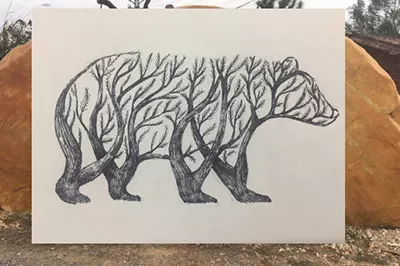
首先将你的石头照片导入到PS中,紧接着将要刻的图画也导入到中。(刻画建议是黑白图片且图案的轮廓要非常的鲜明,这样刻上去的效果就更逼真)
将你的刻画图案的大小位置调整到合适的位置。
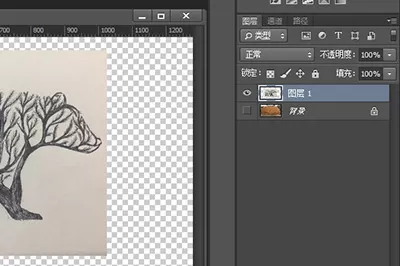
然后将石头的背景图层点击旁边的小眼睛给隐藏掉,只显示图案图层。
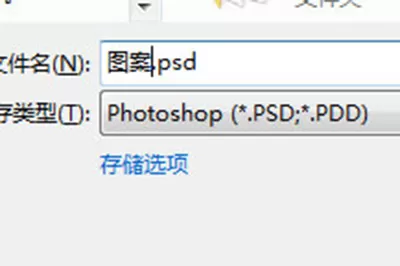
接着点击上方【文件】-【存储为】格式为PSD格式,文件名随便。
存储好之后将你的背景图层重新显示出来,并隐藏掉图案图层。
最后使用【滤镜】-【滤镜库】,在库中选择【纹理】-【纹理化】,点击旁边的箭头【载入纹理】。
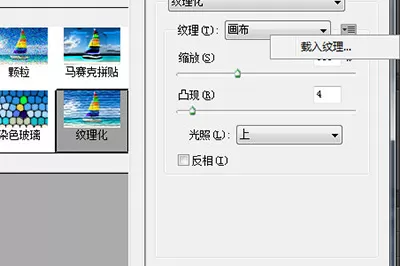
选择刚才保存的图案PSD文件,你的图案就清晰的刻在石头上啦,你可以调整凸显的数值,来使得图案更加的清晰。
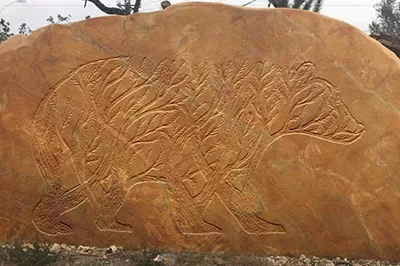
根据上文为你们讲解的Photoshop在石头上刻画的详细操作步骤,你们是不是都学会啦!
相关推荐











最新教程




