Office2003拆分汉字的详细操作步骤
编辑:迟暮。

今天普及一下Office2003拆分汉字的操作步骤,下面就一起去看一看Office2003拆分汉字操作过程吧,去了解了解,相信可以帮助到大家的。
Office2003拆分汉字的详细操作步骤
我们需要先打开Office2003
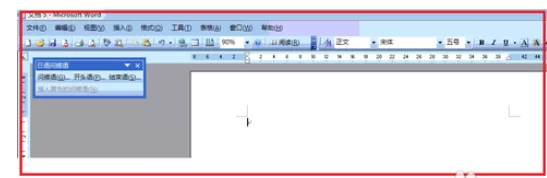
然后我们进入Microsoft Office 2003 Word界面。
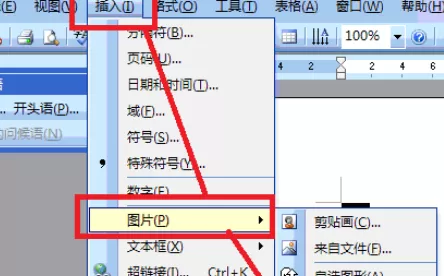
接着点击“插入”——“图片”——“艺术字”。
选择第一种字型。
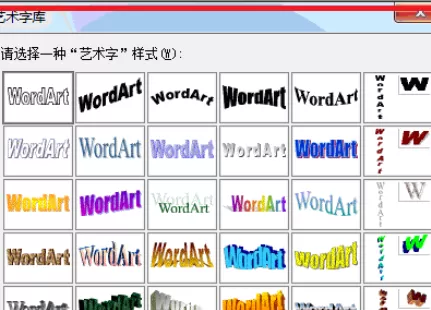
弹出编辑“艺术字”对话框。
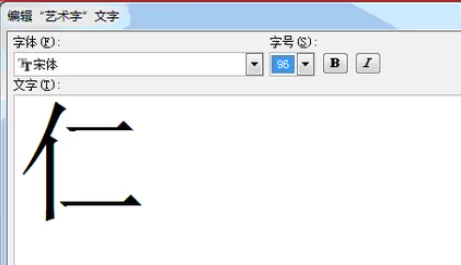
然后我们点击确定后,文字如图。
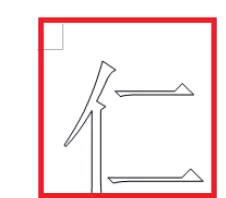
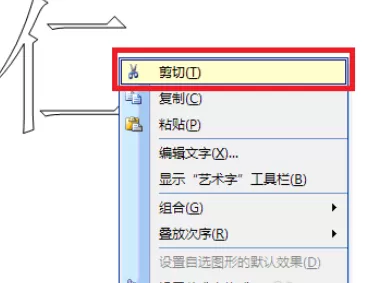
再点击鼠标右键选择“剪切”。
再选择“编辑”——“选择性粘贴”。
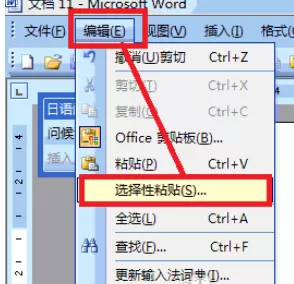
弹出“选择性粘贴”对话框。选择“图片(Windows图元文件),然后选择确定。
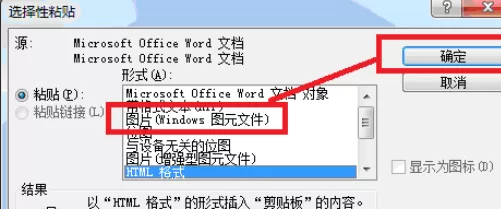
得到如下图文字。
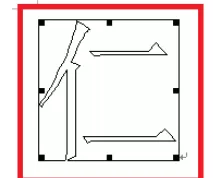
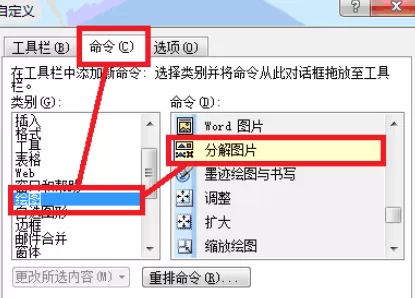
接着我们选择“工具”——“自定义”。
弹出“自定义”对话框。选择“命令”——“绘图”——“分解图片”。把“分解图片拖到绘图工具栏中。
出现如下图标。选中文字,图标亮了,即可以选择。
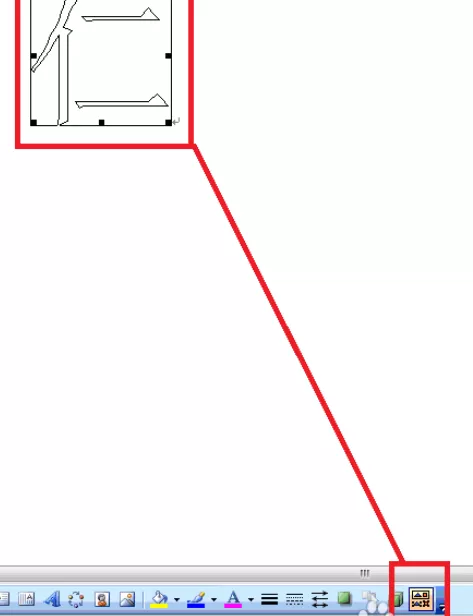
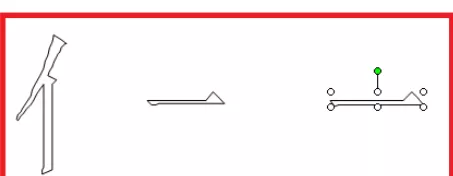
最后就是拆分后的效果图。
根据上文为你们描述的Office2003拆分汉字的详细操作步骤,你们应该都学会了吧!
相关推荐











最新教程




