WPS Office 2016设置文档不同页眉的详细步骤
编辑:初遇

今天我们来学习一下WPS Office 2016设置文档不同页眉的详细步骤吧,有不清楚的小伙伴,一起来学习一下吧。
WPS Office 2016设置文档不同页眉的详细步骤

如图所示,这两个章节的标题不同。

为了使这两章的页眉不同,需要使用菜单栏下的“插入”选项卡。
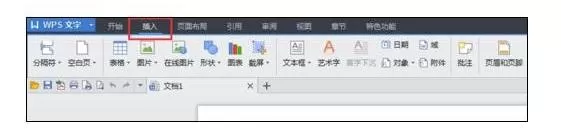
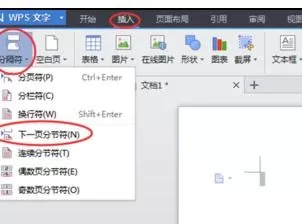
在“第6章总结”写完之后,将光标放在本章的最后,在“插入”选项卡下,单击“分隔符”——“下一页分节符(N)”。

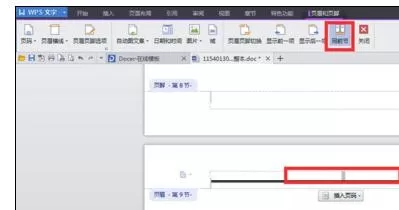
在下一页的页眉位置输入下一章的内容,注意一定要去掉“页眉和页脚”工具栏中的“同前节”。
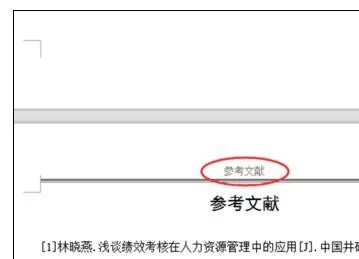
这样,就可以呈现出不同的页眉了。
以上就是WPS Office 2016设置文档不同页眉的详细步骤,希望可以帮助到大家。
相关推荐













最新教程




