PPT创建渐变色立体圆柱的操作流程
编辑:沉苍

亲们想知道PPT怎样创建渐变色立体圆柱的操作吗?下面就是小编整理的PPT创建渐变色立体圆柱的操作流程,赶紧来看看吧,希望能帮助到大家哦!
PPT创建渐变色立体圆柱的操作流程

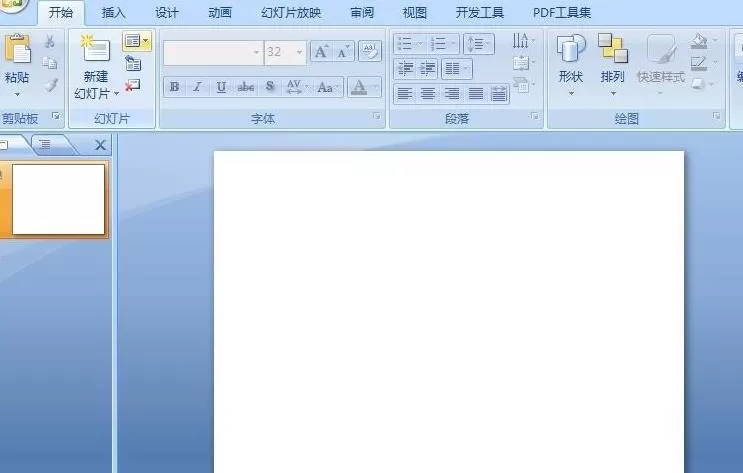
1、打开PPT,进入其主界面;
2、将单击此处添加标题和副标题两个输入框删除;
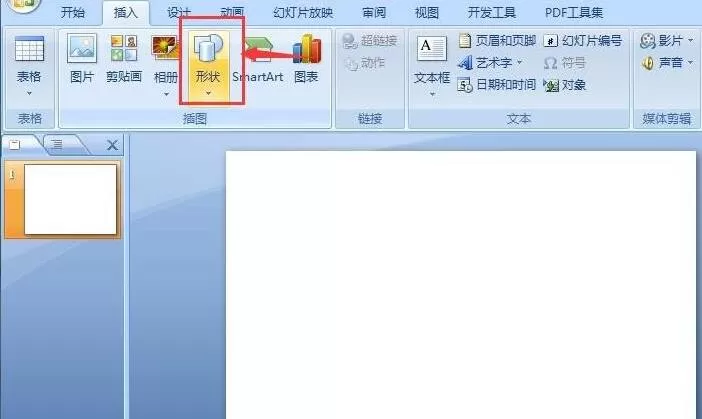
3、点击插入菜单,选择形状工具;
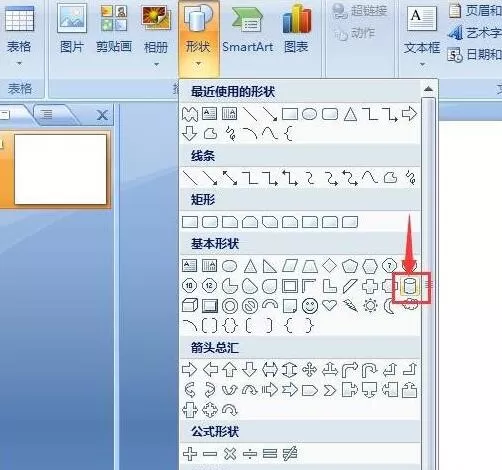
4、在基本形状找到并点击圆柱体,画出一个圆柱体;
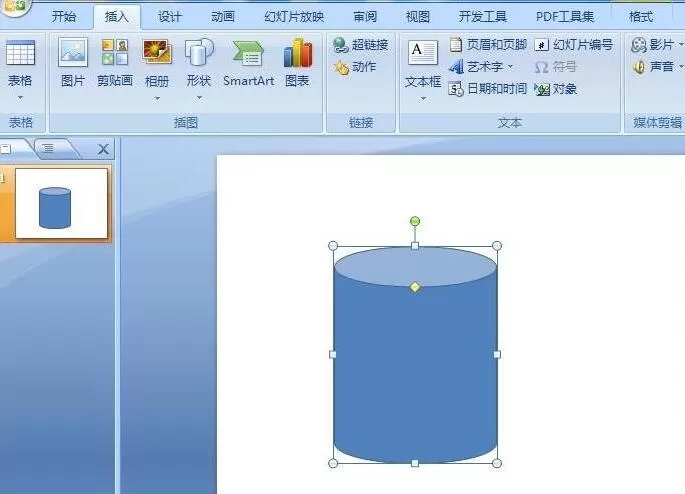
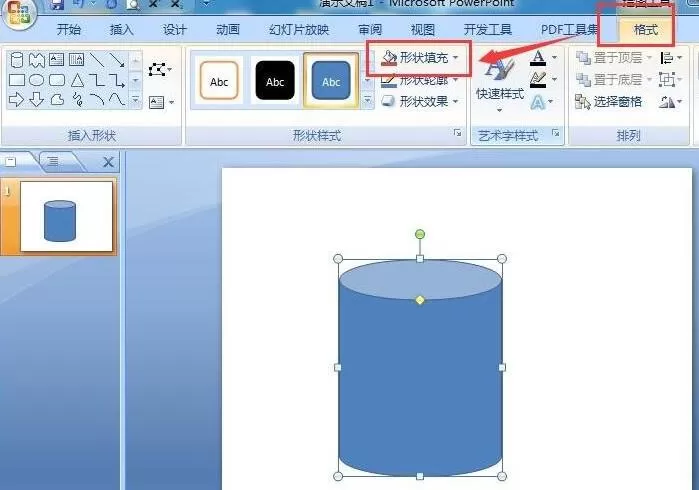
5、点击格式,选择形状填充;
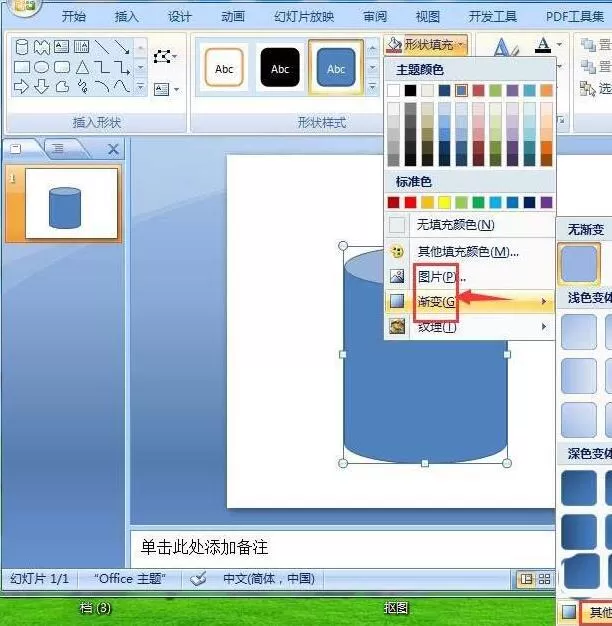
6、点击渐变,在打开的下拉菜单中点击其他渐变;
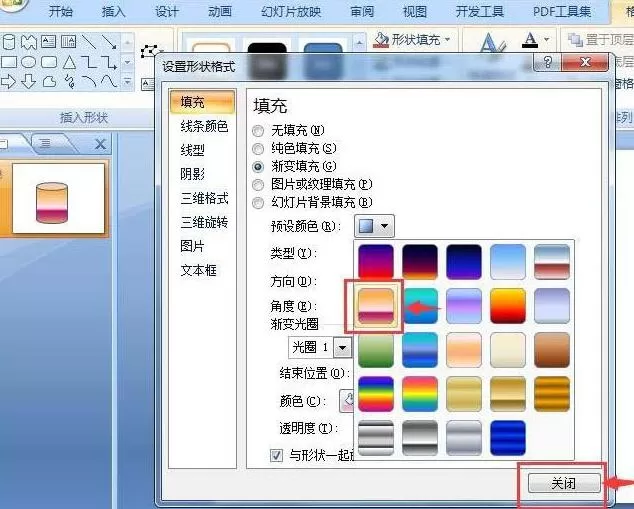
7、选择渐变填充,在预设颜色中点击漫漫黄沙,按关闭;
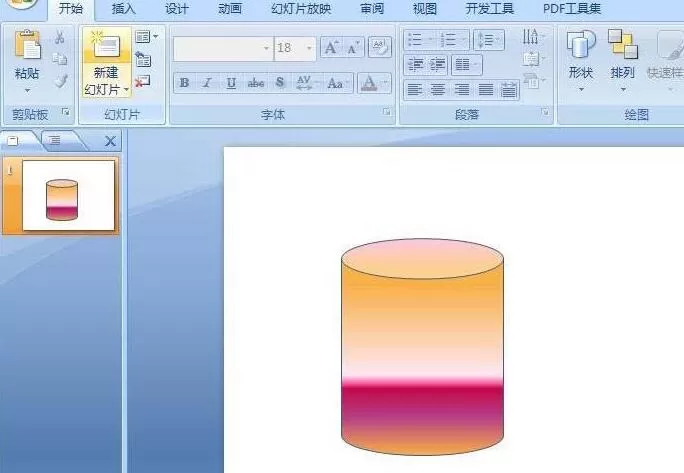
8、我们就在PPT中创建好了一个漫漫黄沙渐变色圆柱。
上文就讲解了PPT创建渐变色立体圆柱的操作流程,希望有需要的朋友都来学习哦。
相关推荐












最新教程




