Cool Edit进行降噪处理的具体操作步骤
编辑:陌流兮

很多人的电脑都在使用Cool Edit,不过你们知道Cool Edit中如何进行降噪处理吗?下文就为你们带来了Cool Edit进行降噪处理的具体操作步骤。

接着对音频文件进行降噪处理,如图,右击mp3文件,将其关闭,然后重新创建一个空文件,
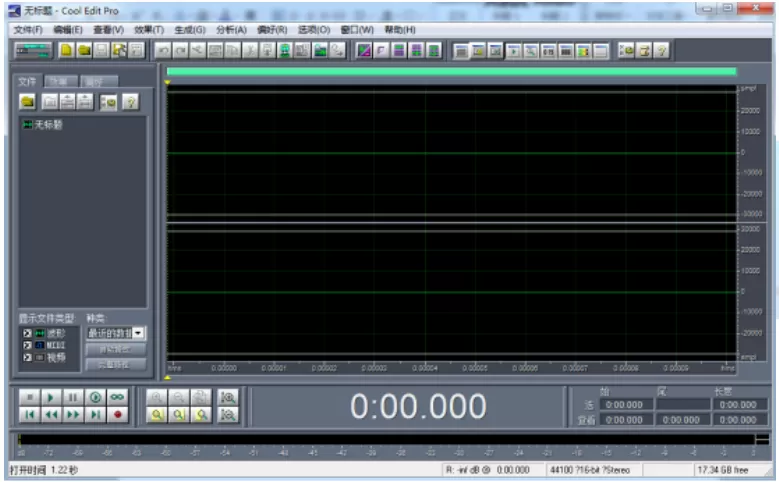
点击左下角的红色按钮,开始录音,录制1-3秒就可以了,
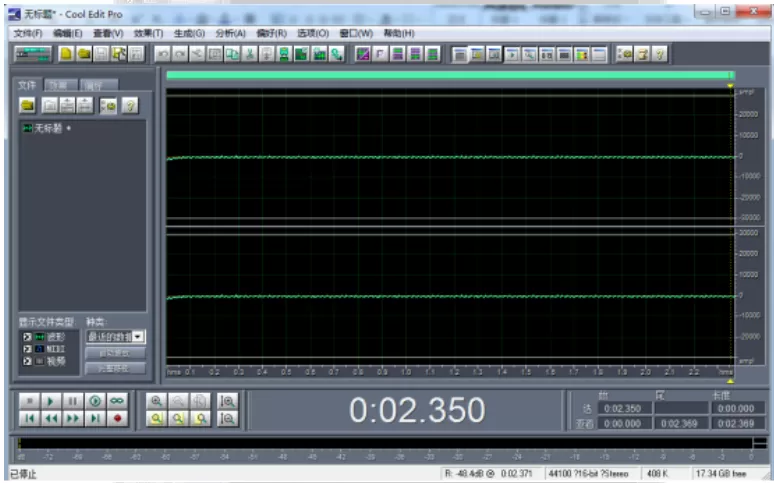
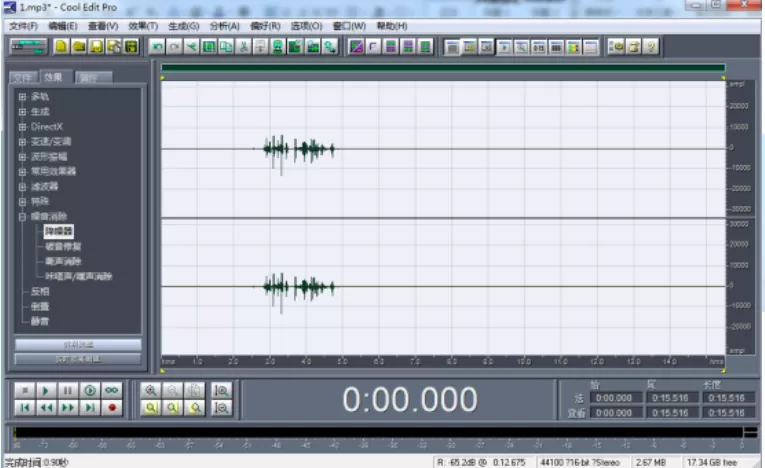
点击左边的效果栏,选择【噪音消除】——【降噪器】,如图
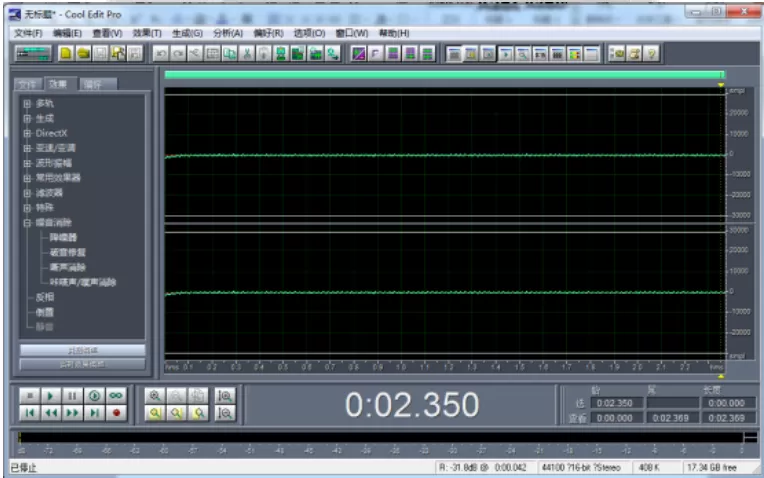
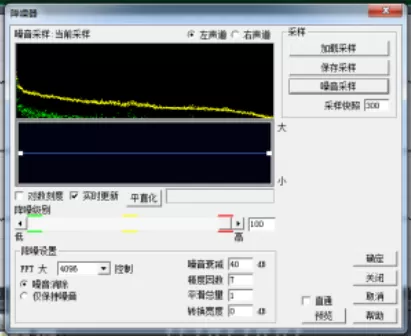
双击【降噪器】选项,弹出窗口,点击【噪音采样】,
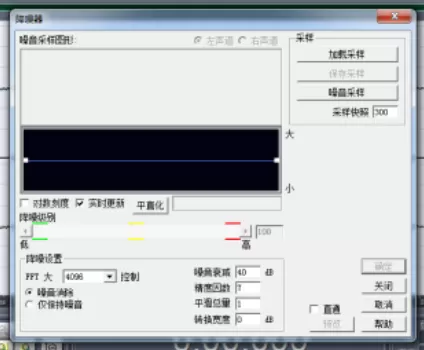
如图,出现了黄绿图像,点击确定,注意,这时候的环境噪音要和之前录音时的噪音基本保持一致。
打开之前保存的mp3文件,再次点击【降噪器】,点击确定,这时候文件呈现出的声波会变矮,说明降噪成功了。
相信你们看完了上文讲解的Cool Edit进行降噪处理的具体操作步骤,你们是不是都学会了呀!
相关推荐








最新教程




