《imovie》剪辑视频教程
编辑:罪名

使用imovie编辑视频的过程中,很多小伙伴都需要对视频内容进行剪辑,删除掉不需要的部分。那么imovie怎么剪辑视频呢?下面小编就来为大家介绍一下苹果imovie剪辑视频的具体操作教程。
imovie怎么剪辑视频?
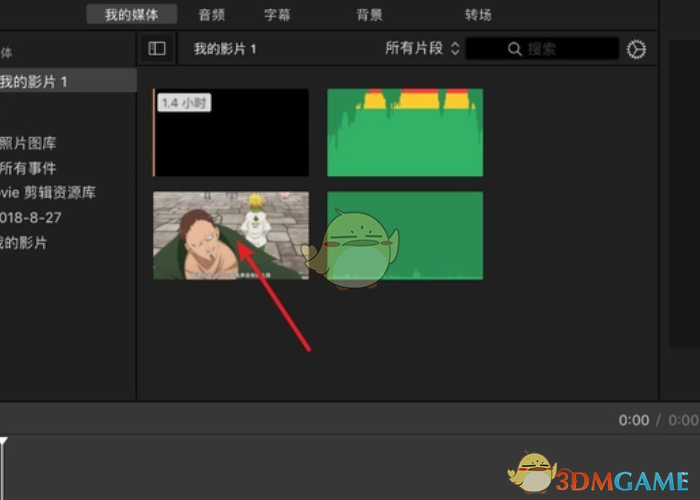
1、将需要处理的视频导入到软件内。
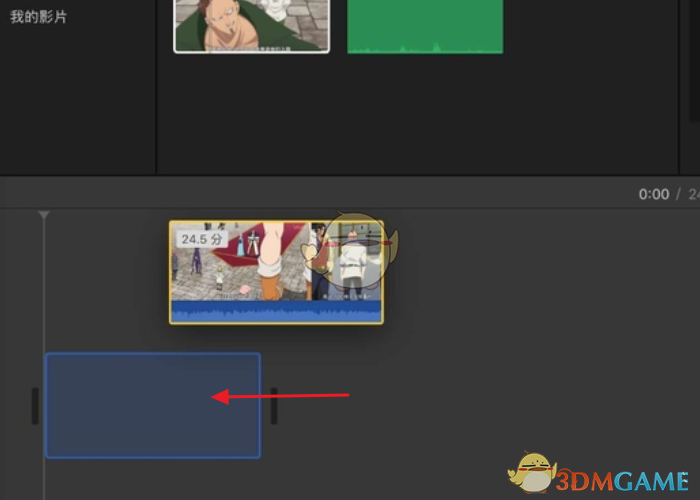
2、将刚才倒入的视频拖入到下方的蓝色方框内。
3、在视频上的一点点击一下。

4、点击右键,选择菜单上的拆分片段。
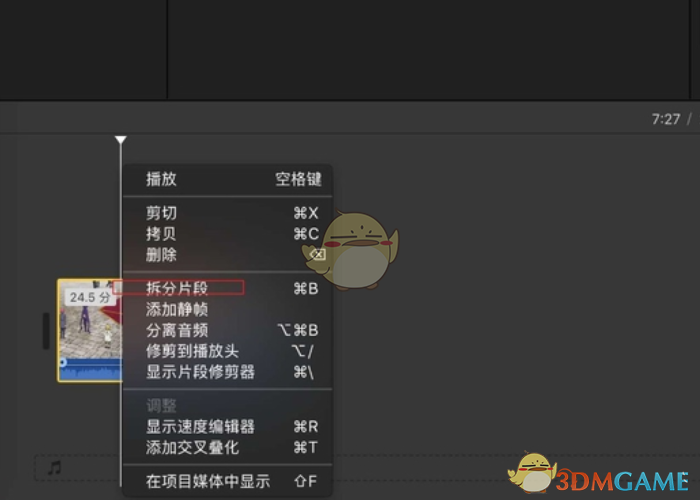
5、在视频选择一个结尾的点,用鼠标点击一下。
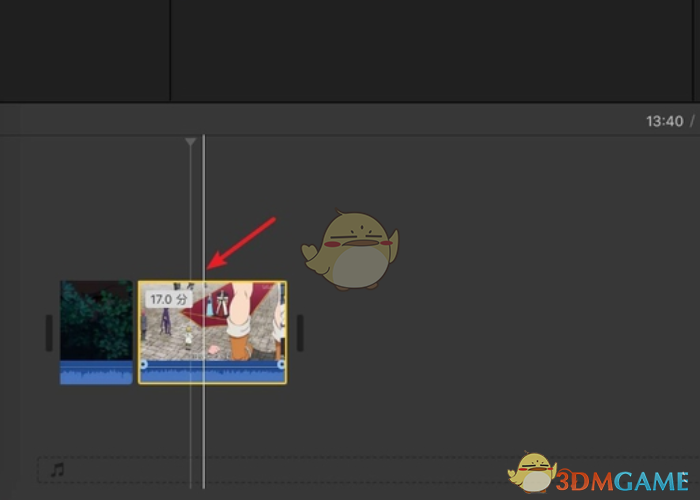
6、点击右键,选择菜单上的拆分片段。

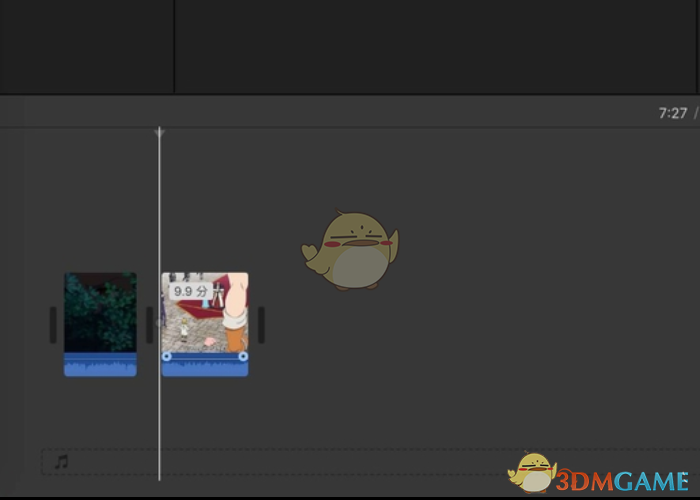
7、然后点击不需要的,拆分出来的视频片段,按键盘【delete】删除了。

8、当显示下图时,不需要的视频就被删除掉了。
以上就是小编带来的imovie怎么剪辑视频?苹果imovie剪辑视频教程,更多相关资讯教程,请关注3DM手游网。
本文内容来源于互联网,如有侵权请联系删除。
最新软件
最新教程