GM盒子(高返利版)
GM手游福利平台,免费送首充,上线送VIP,免费领元宝和代金券。
今天给大家讲的是如何在AutoCAD中画梯形螺纹?对AutoCAD很感兴趣的同学们就一起学习下吧!
cad画梯形螺纹的方法:
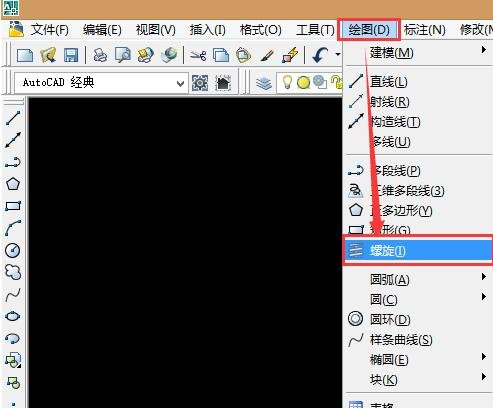
直接输入命令 HELIX,或者点击 绘图→螺旋线 ,即可打开螺旋线绘制功能:
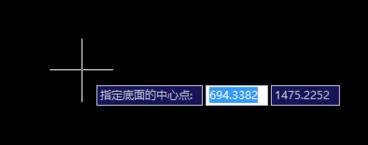
在绘图区域点击需要绘制螺旋线的圆点:
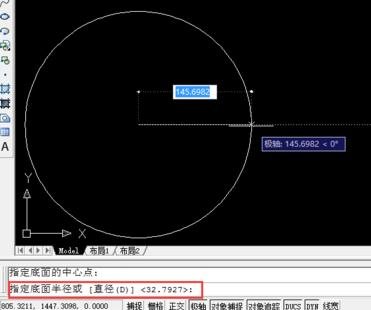
移动鼠标,或者直接输入底面圆半径:
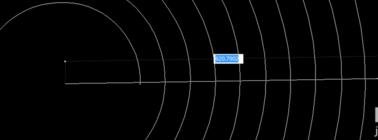
移动鼠标,或者直接输入顶面圆半径:
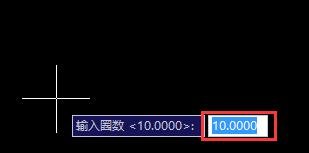
如果需要修改圆圈数,就输入 t 之后,然后回车:
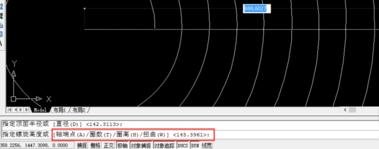
输入圈数后回车:
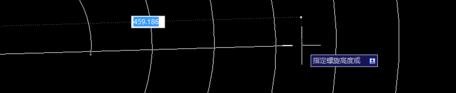
移动鼠标,或者直接输入螺旋圈的高度,然后点击绘图区,即可完成螺旋线的绘制:
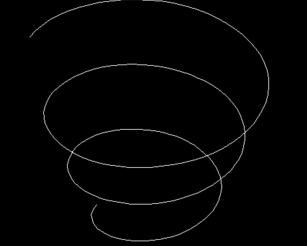
如下图所示,即已经完成了螺旋线(左侧为俯瞰视图,右侧为3d视图):

以上就是如何在AutoCAD中画梯形螺纹的全部内容了,大家都学会了吗?