AutoCAD怎么把线段等分?
编辑:执手

本教程讲AutoCAD怎么把线段等分?操作起来是很简单的,想要学习的朋友们可以跟着小编一起去看一看下文,希望能够帮助到大家。
cad将线段等分的步骤:
定距等分
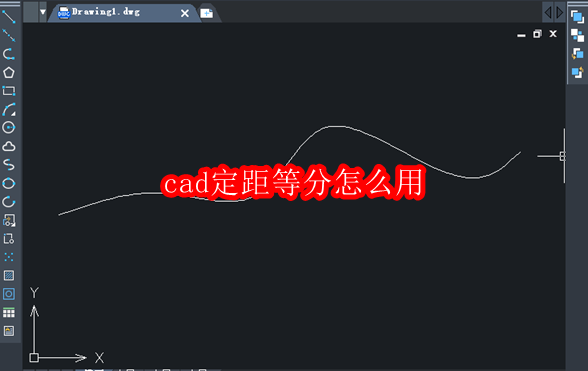
如下图,是一根长为300mm 的线段。

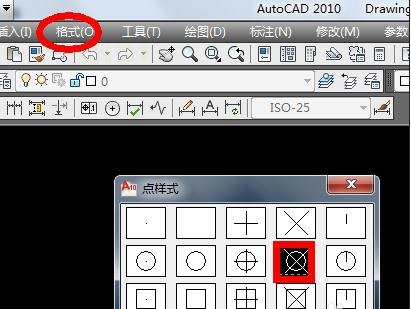
先要设置点的大小。选择“格式”——“点样式”。如下图。矩形框是我要选择的点。这里有必要解释一下选择点的目的,主要是为了便于观看已经定距等分好的线段。等确定了点之后,在点附近做好图之后,再把点删掉就好了。
输入快捷键 me,按“enter”键。这时选择直线,就会出现输入定距等分的距离。

输入自己要定距等分的距离,假设是50mm .如下图,就会出现6个点了。这样定距等分就完成了。请看第二幅图,是我测量的数据。很明显定距等分是正确的。


定数等分
如下图,输入快捷键div,按“enter”键。选择直线,就会出现“输入线段数目”了。
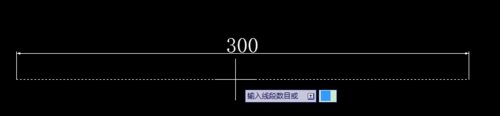
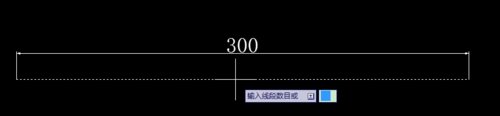
输入数字4,按“enter”键,这时,直线上就会出现三个点了。这个直线被分成了四段。如下面第一幅图。此时可以看看我在通过捕捉测量出的距离,如下面第二幅图。

以上就是AutoCAD怎么把线段等分的全部内容了,大家都学会了吗?
相关推荐