怎么在word2016中输入N次方?在word2016中输入N次方的教程
编辑:趁年轻

在word2016中怎么输入N次方?下面我们一起去学习一下在word2016中输入N次方的方法,快来看看吧。
输入N次方的符号方法一
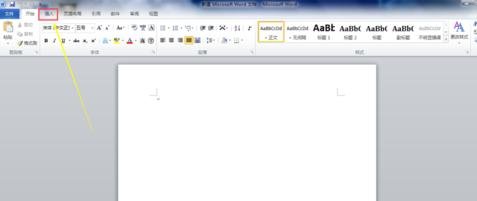
1打开Word 2016,在文档中输入一个“6”字,准备做一个6的五次方,如图所示

输入N次方的符号方法图1
同时按住Shift+Ctrl+"+",再输入5字,如图所示

输入N次方的符号方法图2
先输入5字,鼠标选中,再同时按住Shift+Ctrl+"+",效果如图所示。

输入N次方的符号方法图3
输入N次方的符号方法二
打开Word 2016,在文档中输入65两个数字,如图所示

输入N次方的符号方法图4
选中“5”字,点击右键,选择“字体”,如图所示

输入N次方的符号方法图5
在字体对话框的效果栏下面选择“上标”,如图所示

输入N次方的符号方法图6
最后,点击“确定”,回到文档,6的五次方已经完成,如图所示。

输入N次方的符号方法图7
以上就是怎么在word2016中输入N次方的全部内容了,大家都学会了吗?
相关推荐