在Excel单元格中将多行文字合并为一行的具体操作
编辑:凉堇年♀

下面我们一起去学习一下在Excel单元格中将多行文字合并为一行的具体操作吧,一定会让你们受益匪浅的。
Excel把单元格中多行文字合并为一行的步骤
打开Excel,在工作表中多行中随意添加一些文字。
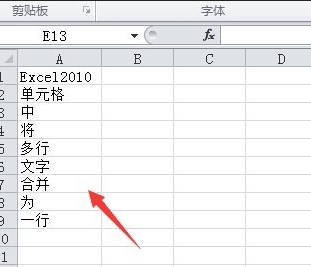
Excel把单元格中多行文字合并为一行的步骤图1
1.鼠标放在单元格A和B相交处,变为左右双向箭头时,按住左键向右拖拉,使单元格宽度足够容纳这多行的文字。
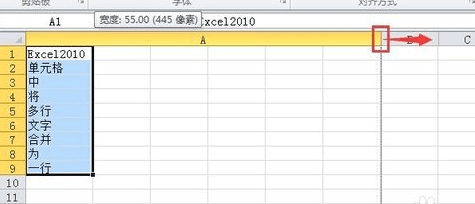
Excel把单元格中多行文字合并为一行的步骤图2
2.然后鼠标选中多行文字单元格,不要框选左侧序号列。
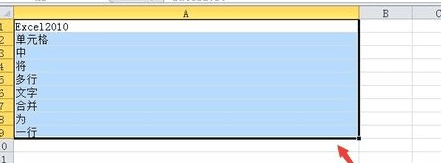
Excel把单元格中多行文字合并为一行的步骤图3
3.点击【开始】选项卡,然后单击面板右侧的【填充】命令。
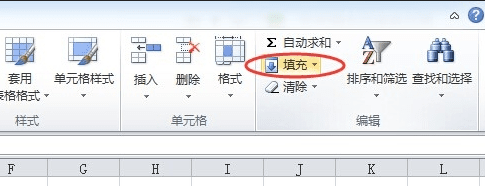
Excel把单元格中多行文字合并为一行的步骤图4
4.在弹出的下拉菜单中,选中最后一个命令【两端对齐】。
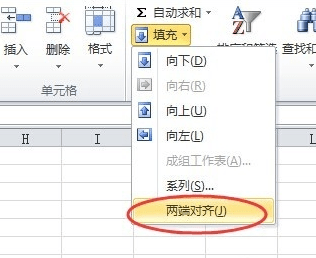
Excel把单元格中多行文字合并为一行的步骤图5
5.点击命令后,可以看到工作表中的多行文字已经被合并到一行单元格中了。

Excel把单元格中多行文字合并为一行的步骤图6
以上就是在Excel单元格中将多行文字合并为一行的具体操作了,大家都学会了吗?
相关推荐