使用可牛影像制作出艺术照的具体步骤介绍
编辑:淡昧

如何自己的照片制作成艺术照呢?下文就是使用可牛影像制作出艺术照的具体步骤介绍,详情请看下文。
第一步:
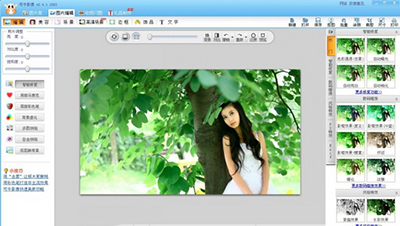
运行可牛影像,点击“打开一张图片”按钮,打开一张数码照片,如图02所示。

第二步:
在图02中,点击“裁剪”按钮,如图03所示,对照片进行裁剪。

第三步:
执行“照片编辑→智能修复”命令,依次点击“颜色修正/白平衡”“自动曝光”“去雾”和“自动亮白”,其效果如图04所示。

第四步:
执行“照片编辑→影楼特效”命令,选择“Lomo”标签下面的“胶片效果”,如图05所示。

如图06所示,是应用“胶片效果”前后的效果对比图。

第五步:
执行“场景→简单边框”命令,选择“纸质边框”,如图07所示。

第六步:
执行“文字→添加静态文字”命令,在文本框中输入文字,并选择在一种“网络字体”,点击“应用文字”按钮,如图08所示。

调整好文字的大小及位置后,其效果如图09所示。

上文就是使用可牛影像制作出艺术照的具体步骤介绍,你们都学会了吗?
相关推荐