在SolidWorks中绘制圆柱体的具体操作
编辑:傲骨

你是否想了解在SolidWorks中怎样绘制圆柱体?下面就是在SolidWorks中绘制圆柱体的具体操作,赶紧来看一下吧。
1、打开SolidWorks软件。
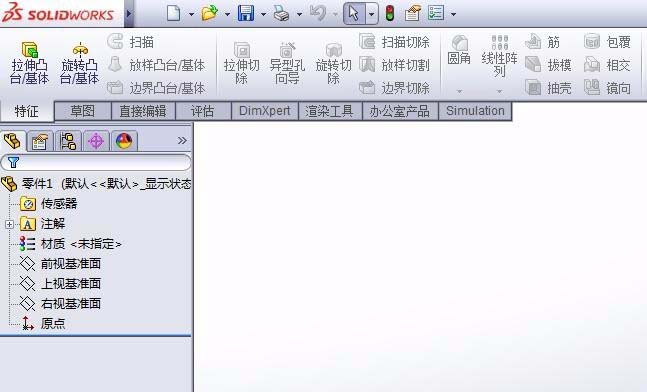
2、选择前视图基准面,点击一下会有选择选项,选择绘制草图。

3、选择草图功能里面的画圆功能,点击屏幕上原点,画圆。

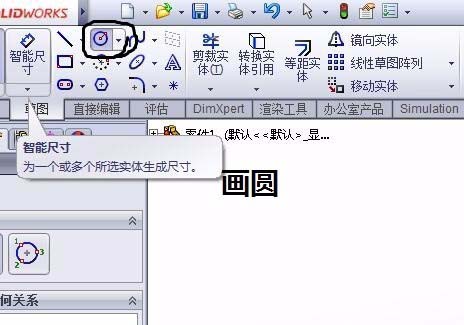
4、弹出画的圆的尺寸,让你输入直径,这里我是做的例子,输入200mm即可。

5、选择特征栏选项中的拉伸凸台功能选项,这时候屏幕的圆就会变为三维视角。按照步骤输入拉伸高度,这里输入300mm后选择对号确认。
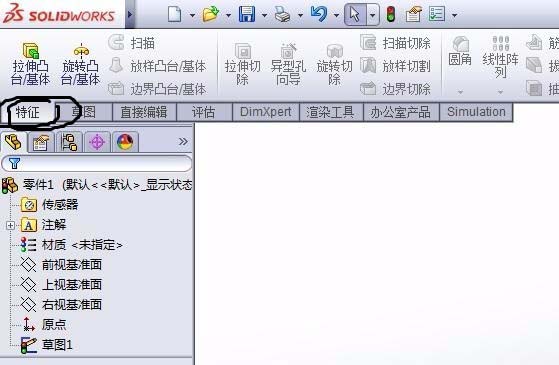


6、到绘图界面就能看到圆柱已经建好了。该功能是最常用的建模方法,通过拉伸可以建很多的模型。

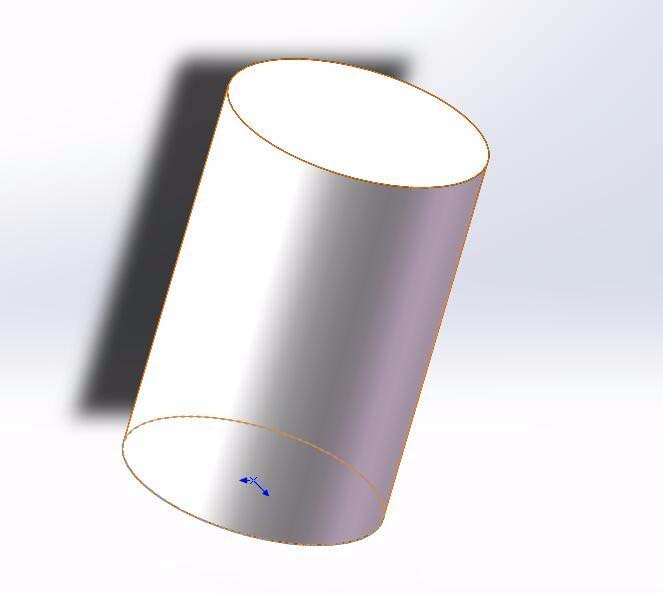
以上就是在SolidWorks中绘制圆柱体的具体操作,希望可以帮助到大家。
相关推荐