cdr中使用度量工具的操作步骤
编辑:别想

在cdr中有很多工具,今日讲解的是与度量工具相关的内容,详情请看下文cdr中使用度量工具的操作步骤。
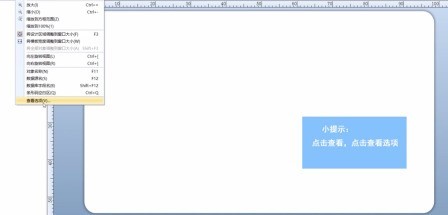
如图所示,我们点击箭头所指的黑色箭头。

如图所示,我们在弹出的下拉列表菜单中,我们点击箭头所指的“3度量”工具。

如图所示,我们准备测量黄色填充图形的高度。

如图所示,我们点击箭头所指的直线的按钮,因为是测量垂直的高度哦!

如图所示,我们把度量工具放到黄色填充物的最高点,出现一个方形时,我们鼠标点击确定。

如图所示,我们鼠标拖拉至黄色填充物的底下的线条,出现方形时,我们鼠标点击确定。

如图所示,我们鼠标拉出一个这样的班矩形。

如图所示,我们放大以下图形就可以看到度量工具为这个高度,已经添加了一个度量的尺寸了。

如图所示,我们再放大以下图形就可以看到度量工具为这个高度,已经添加了一个度量的尺寸的具体高度尺寸了。

上文就是小编讲解的cdr中使用度量工具的操作步骤,大家都学会了吗?
相关推荐