MindManager如何导出PPT和Word文件?
编辑:思君

刚入手MindManager的小伙伴还是不太了解MindManager如何导出PPT和Word文件,小编今天给大家带来详细的介绍,感兴趣的小伙伴们一起学习一下吧!
步骤一 打开MindManager 15思维导图软件,制作好导图。
步骤二 点击视图中的演示文稿,选择自动创建幻灯片。
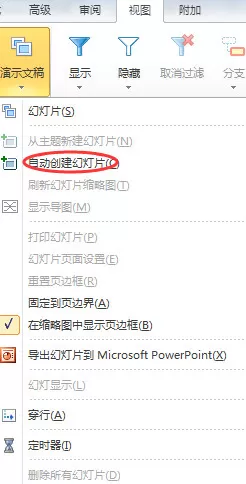
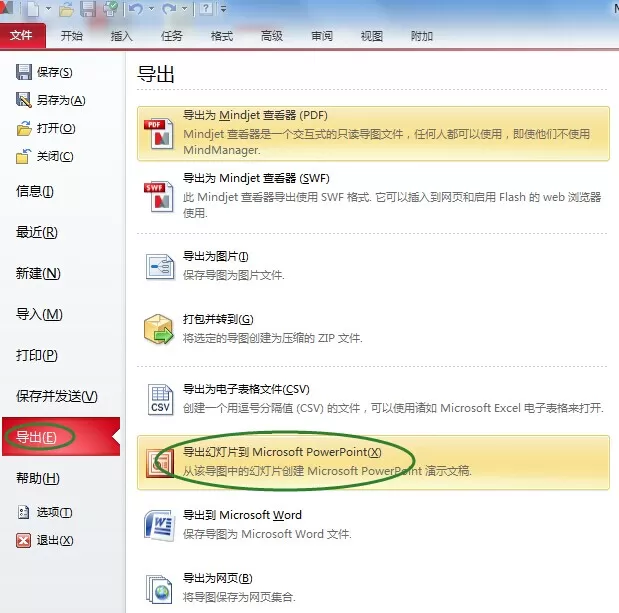
步骤三 点击文件中的导出,选择导出幻灯片到Microsoft Power Point。
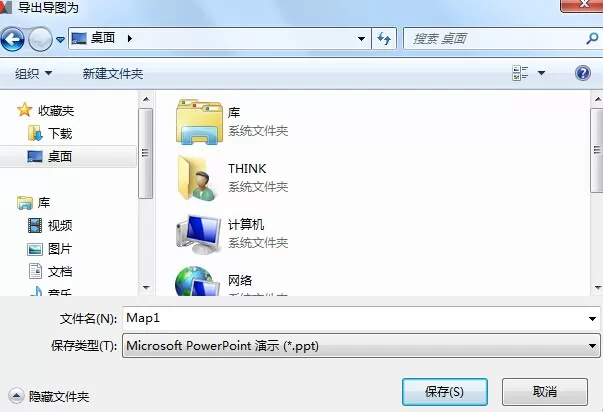
步骤四 选择需要保存的路径。
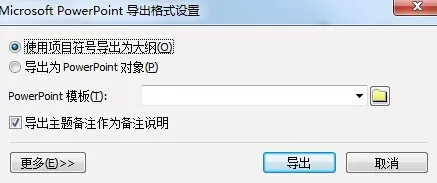
步骤五 设定PPT的导出格式。一般选择导出为大纲,大纲模式便于修改,文件体积也最小。
步骤六 导出PPT文件成功。
MindManager导出Word文档
步骤一 打开MindManager思维导图软件,制作好导图。
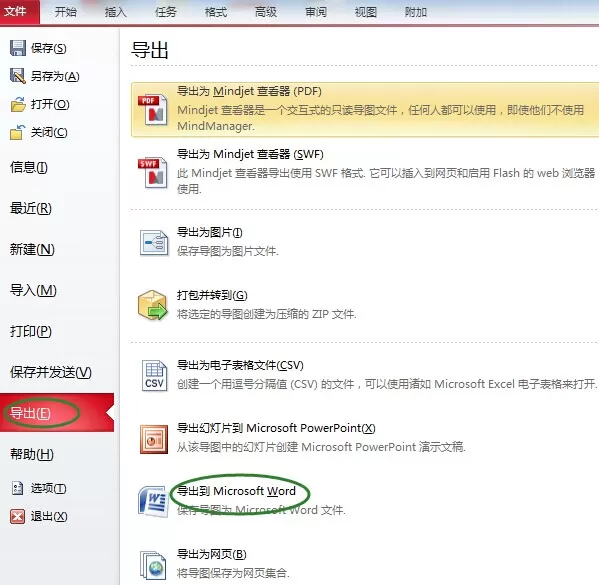
步骤二 点击文件→导出→导出到Microsoft Word。
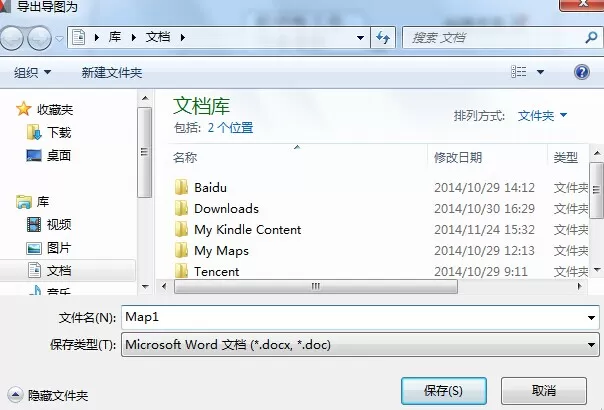
步骤三 选择需要保存的路径,点击保存。
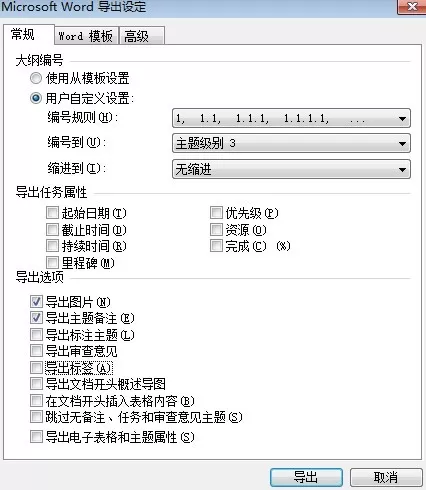
步骤四 对Microsoft Word进行导出设定,点击导出。
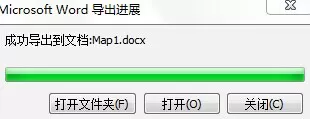
步骤四 导出成功。
如果出现导出失败,请先确定系统内是否安装Office软件,WPS与MindManager不相兼容。如果还有其他错误,可到MindManager官方网站咨询。
以上就是小编给大家带来的全部内容,希望可以帮助到大家!
相关推荐










最新教程




