WPS上传文件至云文档的具体操作
编辑:凉堇年♀

小编今天给大家带来的WPS上传文件至云文档的具体操作,下面就和小编一起来学习一下具体方法吧,希望能够帮助到大家。
方法一:编辑好的文档
1、已经编辑好的文档我们直接点击右键“上传到WPS云文档”。
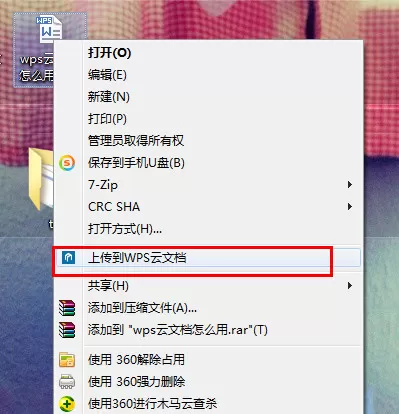
WPS云文档
2、首先我们上传文档是需要登录到wps。

WPS云文档
3、然后点击私人空间,再选择确定。我们就可以看到它瞬间就上传成功了。
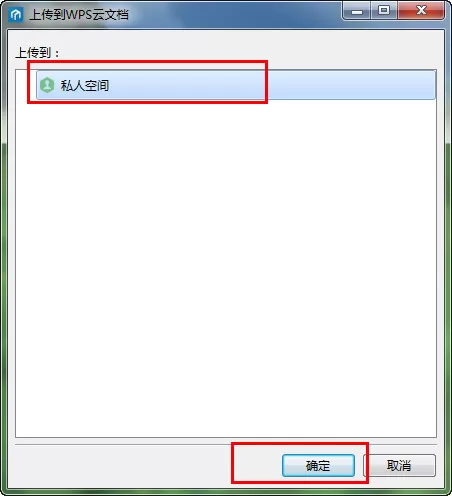
WPS云文档
方法二:网页版上传编辑好的文档
我们首先登录网页版点击上传文件。
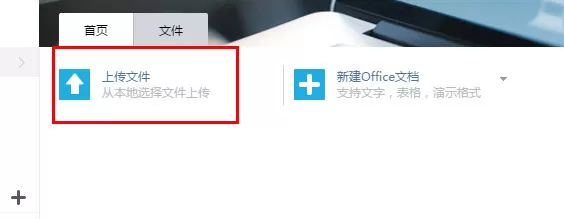
WPS云文档
选择自己需要上传的文档。
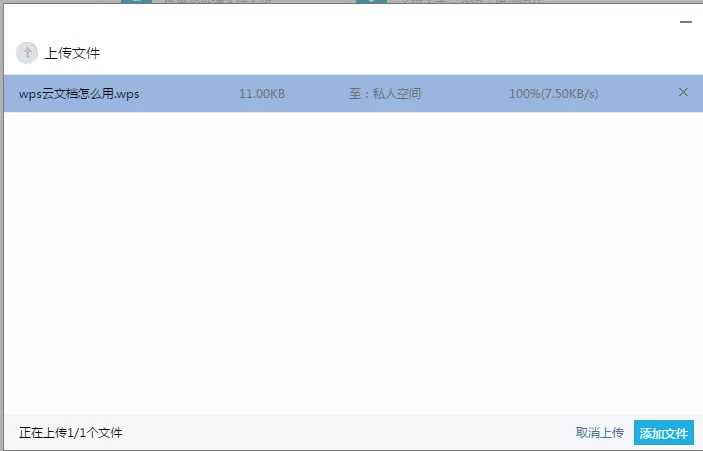
WPS云文档
方法三:保存并上传
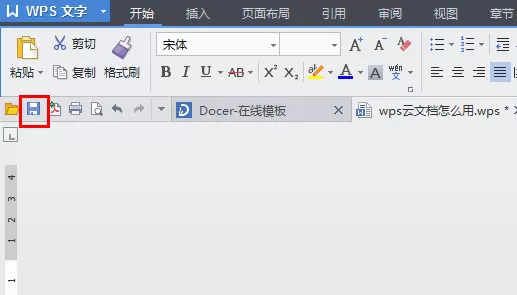
1、首先登录WPS,然后我们编辑好文档后我们点击==保存。
WPS云文档
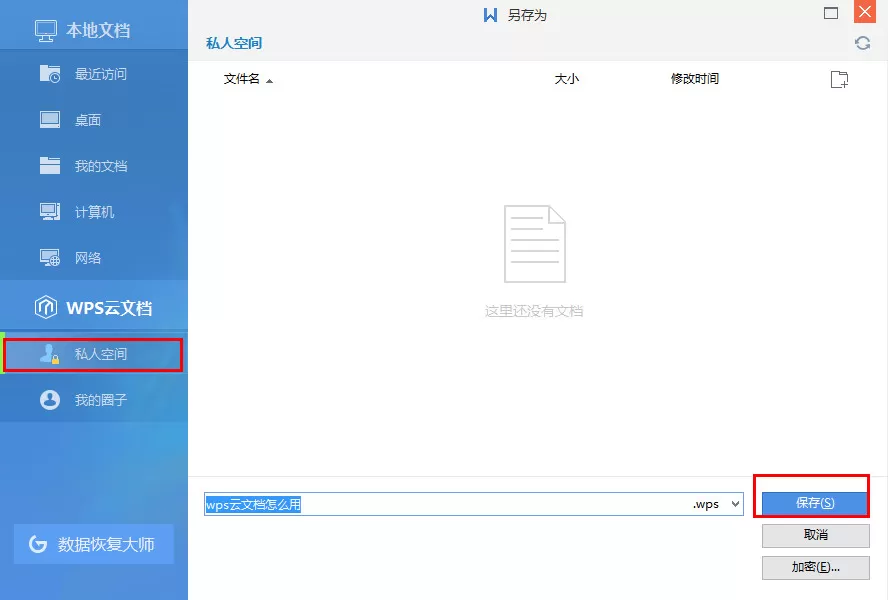
2、选择私人空间===保存。
WPS云文档
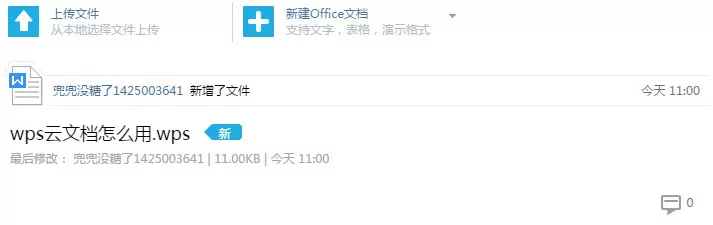
文档就会上传到你的wps云文档中。
WPS云文档
以上就是WPS上传文件至云文档的具体操作了,大家都学会了吗?
相关推荐









最新教程




