WPS给段落添加双波浪边框的具体操作
编辑:淡昧

今天小编给大家讲WPS给段落添加双波浪边框的具体操作,有需要或者有兴趣的朋友们可以看一看下文,相信对大家会有所帮助的。
WPS给段落添加双波浪边框的图文步骤:
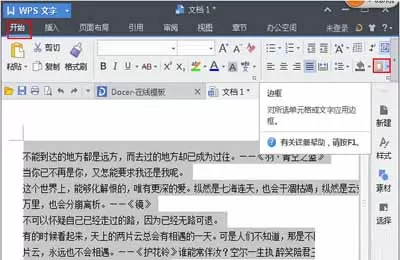
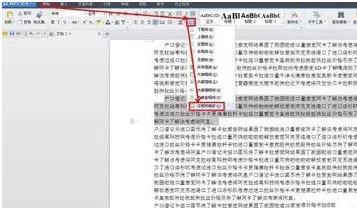
1、打开WPS文字中的一篇原始文档,用你鼠标选中需要添加双波浪边框的段落,然后把鼠标切换到功能区的“开始”选项,点击“边框”的图标按钮。
2、在弹出的“边框和底纹”的对话框中,点击“边框”选项,在左侧的设置区域,选择“方框”图标,在中间线型区域拖动滚动条,找到双波浪线,点击颜色的下拉按钮选择自己喜欢的颜色,例如“青色”,在应用于下面选择“段落”,然后点击“确定”;
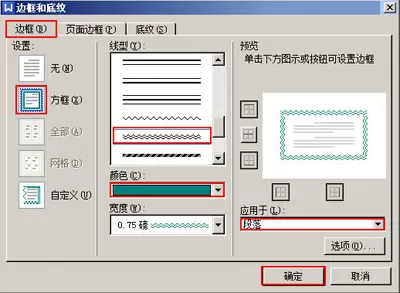
3、在弹出的“边框和底纹”的对话框中,点击“边框”选项,在左侧的设置区域,选择“方框”图标,在中间线型区域拖动滚动条,找到双波浪线,点击颜色的下拉按钮选择自己喜欢的颜色,例如“青色”,在应用于下面选择“段落”,然后点击“确定”;
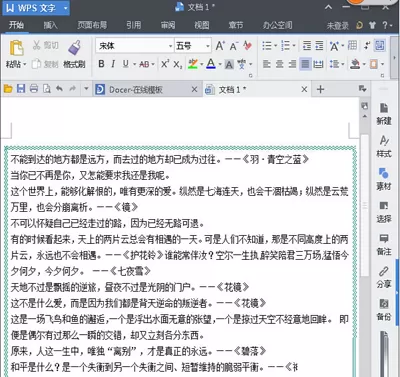
以上就是WPS给段落添加双波浪边框的具体操作了,大家都学会了吗?
相关推荐










最新教程




