爱剪辑调节视频速度的具体方法 爱剪辑调节视频速度的教程
编辑:栗子

今天给大家讲解一下爱剪辑调节视频速度的具体方法,下面就一起去看一看爱剪辑调节视频速度的教程,相信可以帮助到大家的。
在导入视频时,或在“已添加片段”列表双击要对其调节速度的视频时,会弹出“预览/截取”对话框。在该对话框的视频预览框下方点击“魔术功能”选项卡,在“魔术功能”面板的“对视频施加的功能”下拉框中,选择“慢动作效果”,然后在其下面的“减速速率”滑杆处设置一个值即可,数值越大,则调节后视频速度越慢。
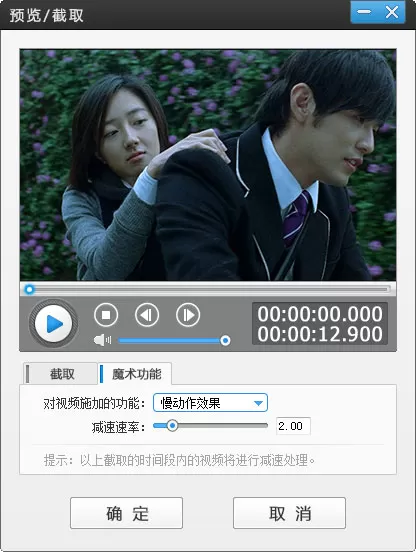
图1:把视频调慢
把视频调快
在导入视频时,或在“已添加片段”列表双击要对其调节速度的视频时,会弹出“预览/截取”对话框。在该对话框的视频预览框下方点击“魔术功能”选项卡,在“魔术功能”面板的“对视频施加的功能”下拉框中,选择“快进效果”,然后在其下面的“加速速率”滑杆处设置一个值即可,数值越大,则调节后视频速度越快。
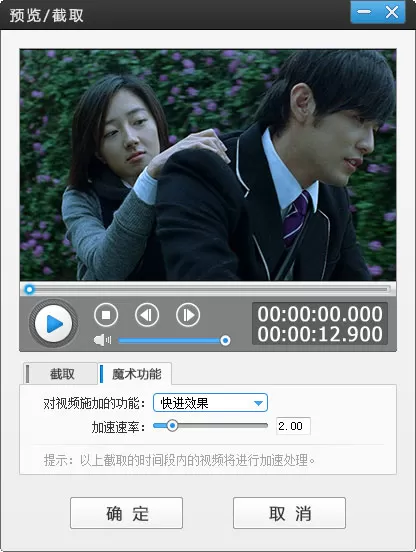
图2:把视频调快
以上就是爱剪辑调节视频速度的具体方法了,大家都学会了吗?
相关推荐











最新教程




