Notepad++进行代码对比的图文教程
编辑:痴货i

大家或许不知道如何在Notepad++中进行代码对比?今天小编就来给大家详细的讲解一下在Notepad++中进行代码对比的方法,希望能够帮助到大家呢。
方法/步骤
下载Notepad++
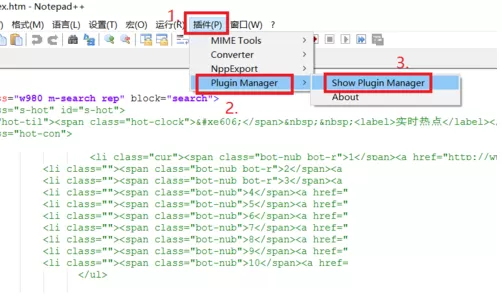
安装插件,先找到插件安装管理器。在顶部菜单栏中点击“插件”--“Plugin Manager(插件管理器)”--"Show Plugin Manager(显示插件管理器)"。
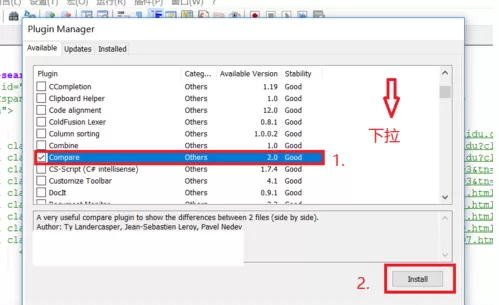
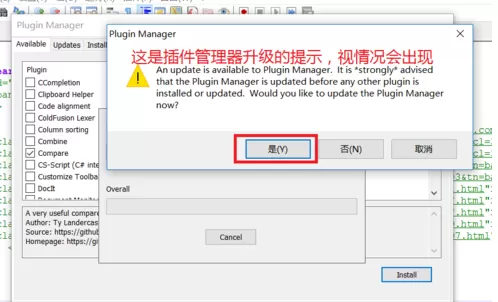
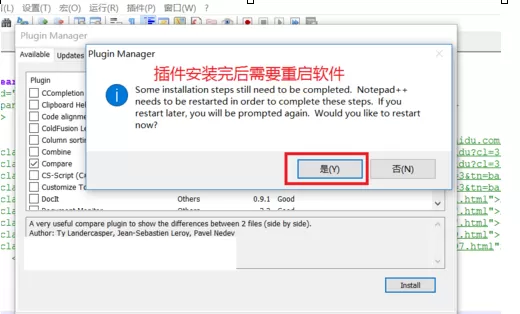
安装插件,在插件管理器窗口找到“compare(对比)”插件,选中,并点击安装进行安装,过程中会有些提示,选择“是”继续安装即可。
添加要对比的代码文本。在同一个窗口中将两个要对比的文档都打开。
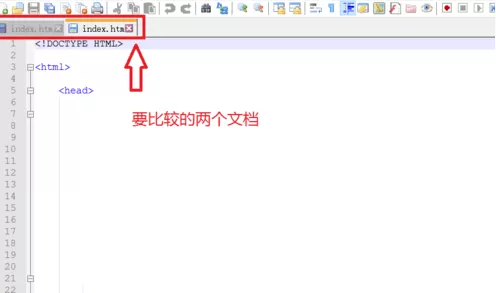
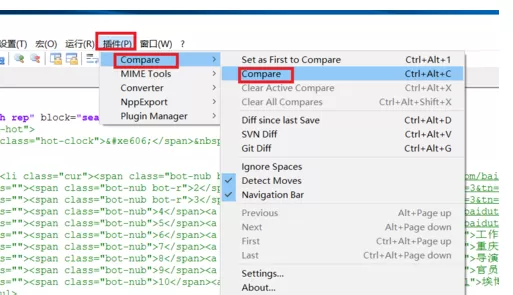
进行对比。在顶部菜单中点击“插件”--“Compare(对比)”--“Compare(对比)”就可以进行代码对比了。感觉对比速度还是挺快的,但可能与我的两个代码文本差异小有关。
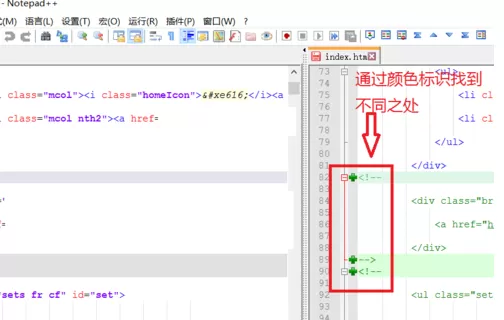
查看差异,对比完后,软件会利用颜色或标识符来显示差异,只要看颜色差异就能很轻松找到不同的内容。
相关推荐











最新教程




