如何设置excel2003打印区域?excel2003打印区域的设置方法
编辑:妄臣

有很多朋友都在使用excel2003,那么下面小编就来给大家讲解设置excel2003打印区域的方法,一起来看看吧。
excel2003打印区域设置的教程
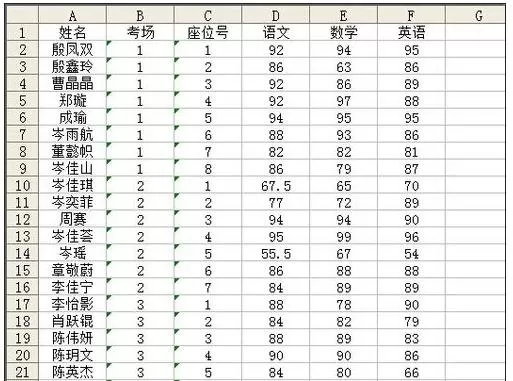
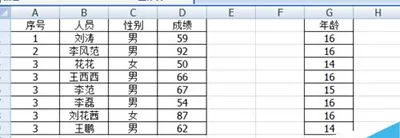
打印区域设置步骤1:本例文件中有多列数据,假设特殊原因,只想打印DEF中某部分区域。如何操作,请看下面介绍。
excel2003打印区域设置的教程图1
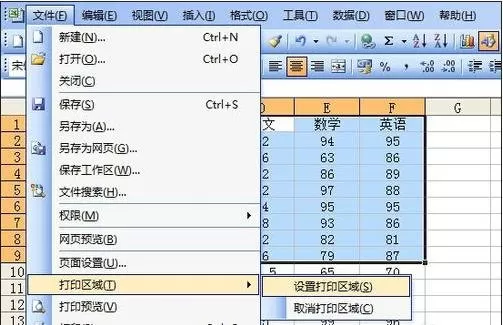
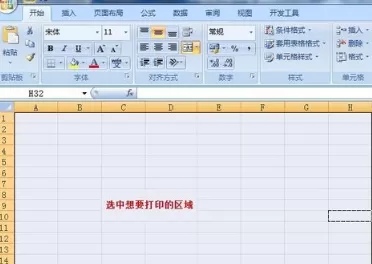
打印区域设置步骤2:选中需要打印的区域,本例提供的比较简单,选了D1:F9区域。
在EXCEL2003中,点文件菜单---打印区域---设置打印区域。
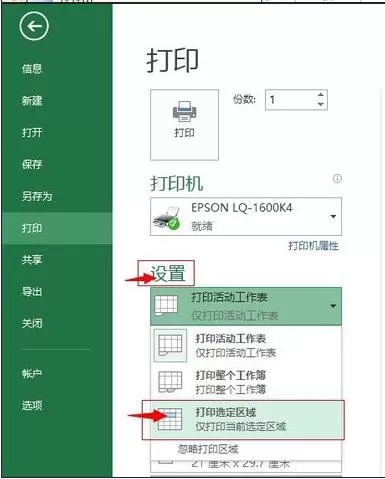
在EXCEL高版本中,一般是在打印设置中。如图大家参考一下,有打印选定区域类似的选择。
excel2003打印区域设置的教程图2
excel2003打印区域设置的教程图3
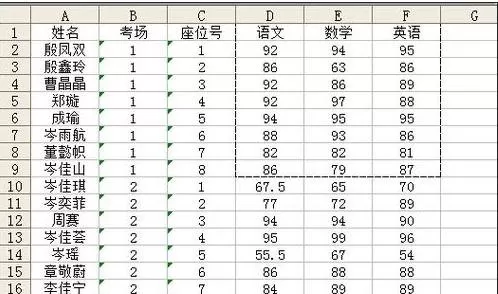
打印区域设置步骤3:设置完成后,在表格上会出现虚线圈住的区域。
excel2003打印区域设置的教程图4
打印区域设置步骤4:通过打印机预览会看到如图效果,只打印刚才设置的区域。
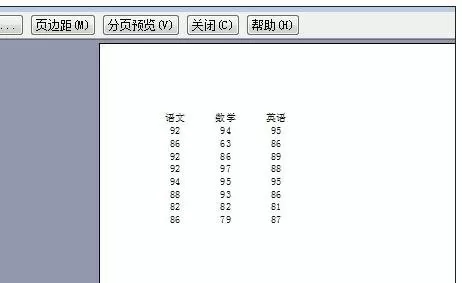
excel2003打印区域设置的教程图5
打印区域设置步骤5:取消打印区域是方法。不想使用这个设置了,可以通过如下操作取消。
在EXCEL2003中,点文件菜单---打印区域---取消打印区域。
在EXCEL高版本中,一般是在打印设置中。如图大家参考一下,有忽略打印选定区域类似的选择。
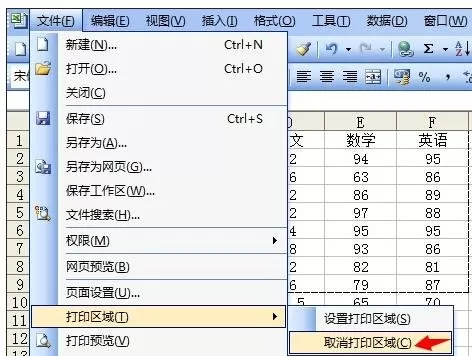
excel2003打印区域设置的教程图6
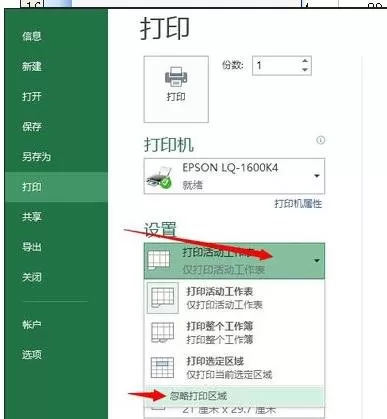
excel2003打印区域设置的教程图7
以上就是如何设置excel2003打印区域的全部内容了,大家都学会了吗?
相关推荐









最新教程




