excel2007如何分类统计人数?excel2007分类统计人数教程
编辑:浅殇

excel2007如何分类统计人数?想必大家经常使用excel2007统计人数,今天则为大家带来excel2007分类统计人数教程,一起学习吧。
excel2007分类统计人数的方法:
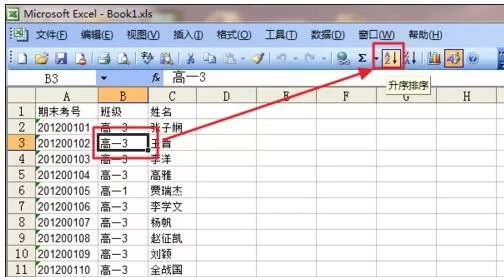
分类统计人数步骤1:首选要对分类字段进行排序,按班级统计人数,当然按班级进行排序。
分类统计人数步骤2:选中班级所在列的任意一个单元格,再点如图位置的排序。
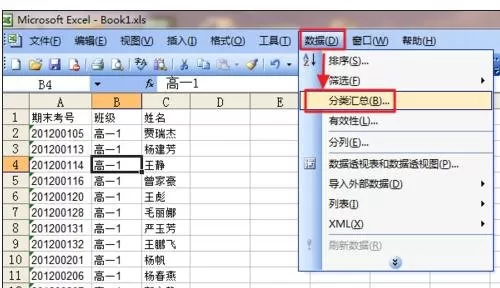
分类统计人数步骤3:单击“数据”菜单→“分类汇总”。
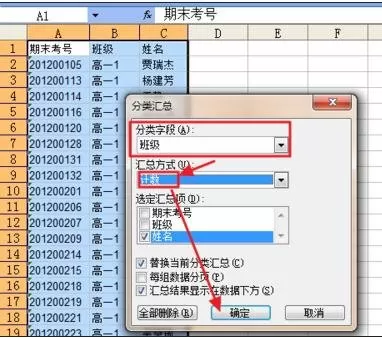
分类统计人数步骤4:在分类汇总选项中,分类字段选择“班级”,汇总方式“计数”。
分类统计人数步骤5:选定汇总项“姓名”,当然这张表里选其它的也一样。
分类统计人数步骤6:最后单击确定。
分类统计人数步骤7:点如图位置。
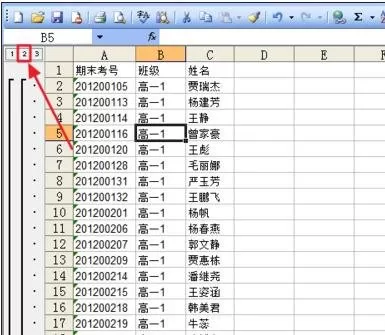
分类统计人数步骤8:这样各班人数就统计出来了。
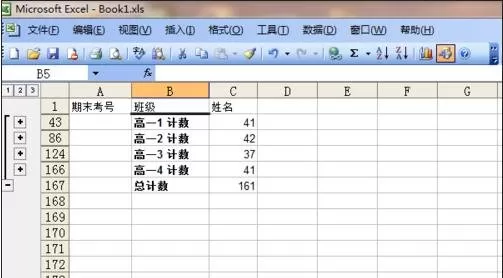
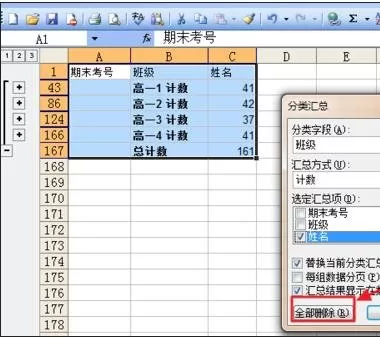
分类统计人数步骤9:如果不想要这个结果了可以删除,再单击“数据”菜单→“分类汇总”。
分类统计人数步骤10:然后再单击全部删除,分类汇总的结果就没有了,对其它数据没有影响。
以上就是excel2007分类统计人数教程,希望可以帮助到大家。
相关推荐









最新教程




