在word2013中设置不同纸张方向的具体方法
编辑:蓝玉

怎么在word2013中设置不同纸张方向?下面就一起去看一看在word2013中设置不同纸张方向的具体方法吧,相信可以帮助到大家的。
设置不同的纸张方向步骤
步骤一:打开文档,选择“页面布局”选项卡
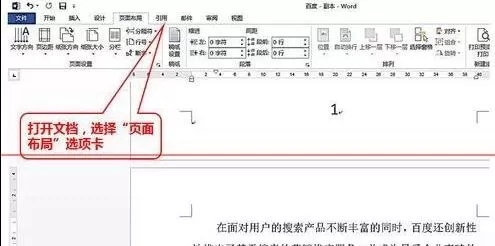
设置不同的纸张方向步骤图1
步骤二:将光标定位在第一页的最后位置。点击“分隔符”,选择“分节符”中的“下一页”
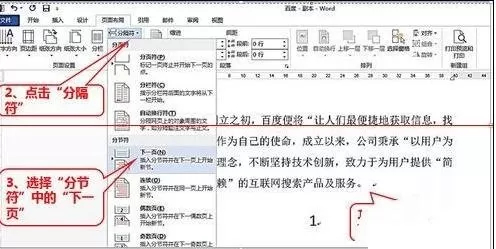
设置不同的纸张方向步骤图2
步骤三:将光标定位在第二页的位置。点击“纸张方向”
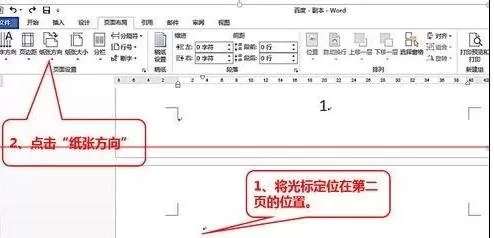
设置不同的纸张方向步骤图3
步骤四:选择“横向”
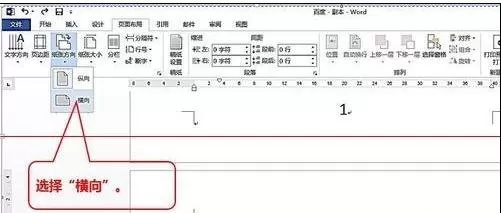
设置不同的纸张方向步骤图4
步骤五:完成上述设置之后,第2页就变成“横向”了,后面的3、4、5也跟着变成了横向。如果要将后续3、4、5……页恢复成“纵向”,还需要继续插入一次分节符,完成对后续页纵向的恢复。
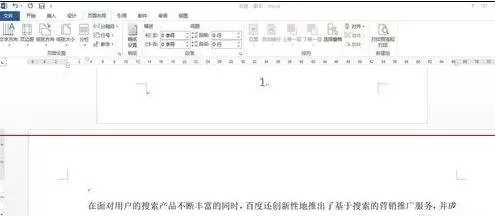
设置不同的纸张方向步骤图5
步骤六:首先,将光标定位在第二页的最后位置。其次点击“分隔符”3、选择“分节符”中的“下一页”
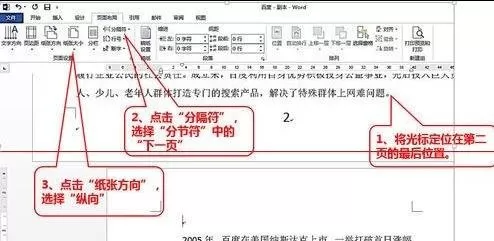
设置不同的纸张方向步骤图6
以上就是在word2013中设置不同纸张方向的具体方法了,大家都学会了吗?
相关推荐









最新教程




