如何在Excel2013中制作打钩小方框?
编辑:忘殇

你们知道如何在Excel2013中制作打钩小方框吗?不少人都给难住了,其实方法非常的简单,想要学习的就来看看本篇文章吧。
Excel2013制作打钩小方框方法一:利用Wingdings符号
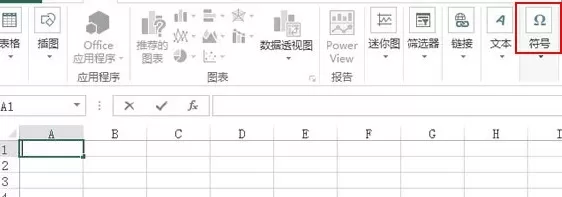
在菜单栏中,选择“插入”,然后单击“符号”。

在Excel2013制作打钩小方框的步骤图1
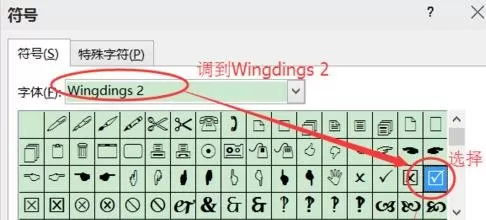
将字体调成”Wingdings 2 “,在下面选择打钩方框,点击插入。
在Excel2013制作打钩小方框的步骤图2
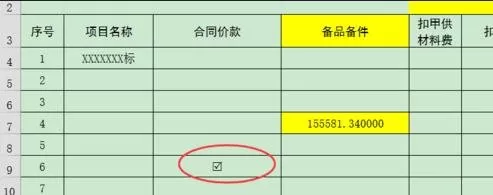
单元格中已经插入打钩小方框。
在Excel2013制作打钩小方框的步骤图3
Excel2013制作打钩小方框方法二:利用复选框
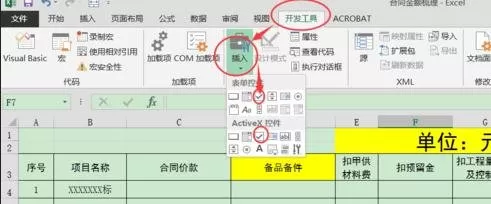
在菜单栏中选择“开发工具”,单击“插入”,选择“复选框”,找到要打钩的小方框。
在Excel2013制作打钩小方框的步骤图4
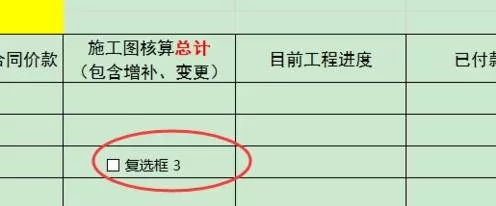
Excel单元格中已经有打钩的复选框,可以选择打钩。
在Excel2013制作打钩小方框的步骤图5
方框大小、位置名称都可以随意修改,如下图所示:
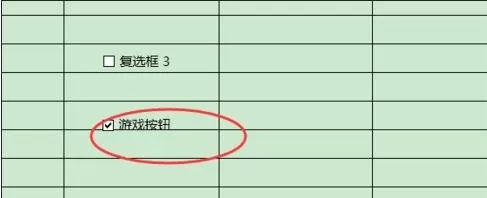
在Excel2013制作打钩小方框的步骤图6
以上就是在Excel2013中制作打钩小方框的方法,希望可以帮助到大家。
相关推荐









最新教程




