怎么在Word2013中设置奇偶页不同页眉?Word2013设置奇偶页不同页眉的方法
编辑:往日

在编辑文章时添加页眉是最平常的操作,还不熟悉的朋友,下面一起来学习Word2013设置奇偶页不同页眉的方法,熟悉一下它的操作流程吧。
Word2013设置奇偶页不同的页眉的步骤
打开需要设置奇偶页不同的文档,在“插入”里头找到“页眉”。如图所示。
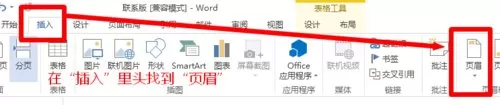
Word2013设置奇偶页不同的页眉的步骤图1
点开“页眉”下的小三角标,在下拉菜单中选取“编辑页眉”。如图所示。
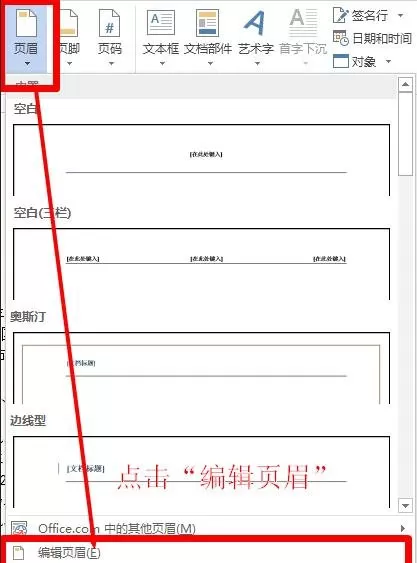
Word2013设置奇偶页不同的页眉的步骤图2
选取“编辑页眉”以后,在新的界面里头勾选“奇偶页不同”,则会出现“奇数页页眉”、“偶数页页眉”、“奇数页页脚”、“偶数页页脚”。如图所示。
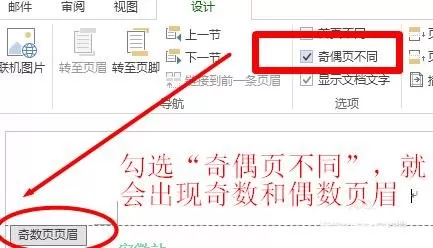
Word2013设置奇偶页不同的页眉的步骤图3
分别在“奇数页页眉”和“偶数页页眉”处输入不同的页眉内容。如图所示。
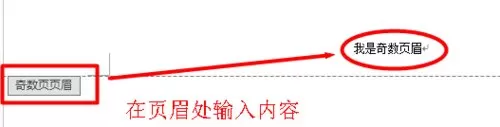
Word2013设置奇偶页不同的页眉的步骤图4
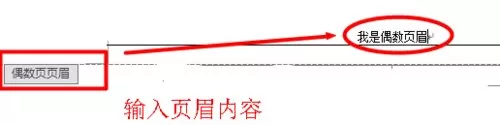
Word2013设置奇偶页不同的页眉的步骤图5
以上就是怎么在Word2013中设置奇偶页不同页眉的全部内容了,希望可以帮助到大家!
相关推荐












最新教程




