ppt2007如何制作指针旋转态动画效果?
编辑:伊人

ppt2007如何制作指针旋转态动画效果?想必大家都想制作精美的演示文稿,所以下面感兴趣的就来看看ppt2007制作指针旋转态动画效果教程吧。
ppt2007制作指针旋转态动画效果的方法:
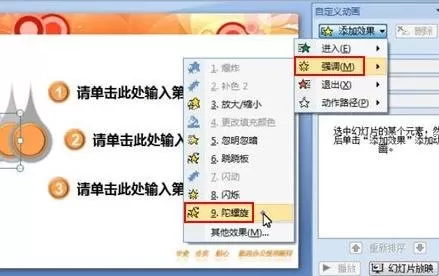
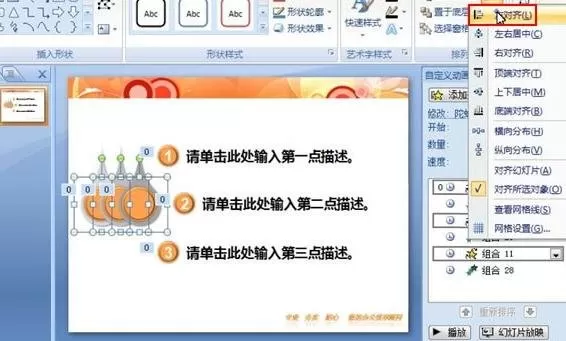
①摆放好图形的位置,先选中最左侧的指针形状,单击菜单栏--动画--自定义动画,弹出右侧的自定义动画窗格,单击添加效果--强调--陀螺旋。
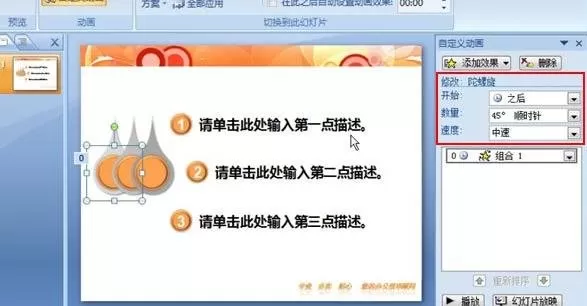
②修改陀螺旋的属性,开始:之后,数量:45°顺时针,速度:中速。
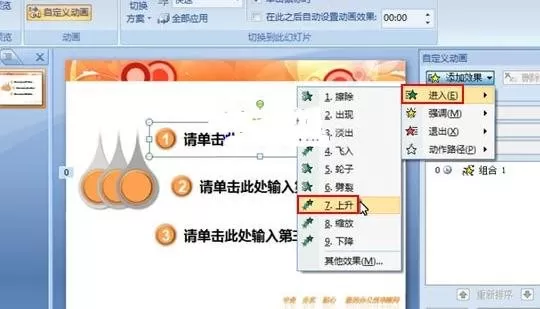
③然后设置文本框的动作,添加效果--进入--上升。
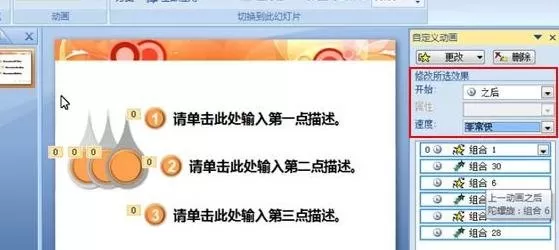
④修改所选的效果,开始:之后,速度:非常快。
⑤全选左侧的三个指针形状,单击菜单栏--格式--对齐--左对齐。这样就设置完毕了。
动画演示
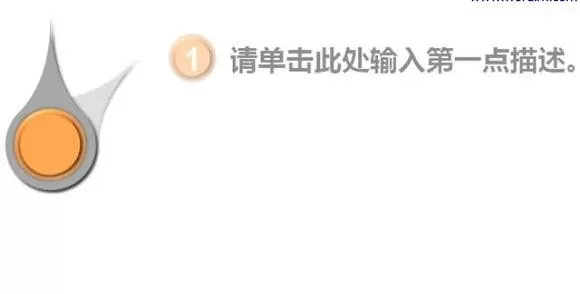
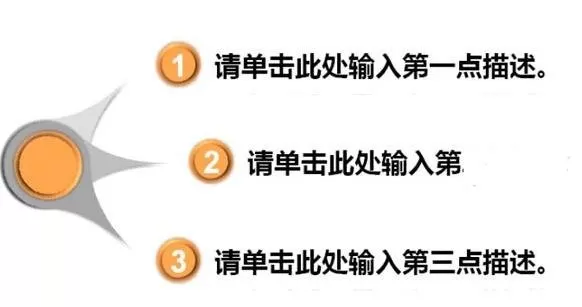
单击幻灯片放映按钮,播放幻灯片,指针先从12点位置转到2点位置,显示标题一,然后转到3点位置,显示标题二,继续,转到5点位置,显示标题三。
以上就是ppt2007制作指针旋转态动画效果教程,希望可以帮助到大家。
相关推荐












最新教程




