怎么在excel中添加分割线?在excel中添加分割线的教程
编辑:冷兮め

怎么在excel中添加分割线?下面一起来看在excel中添加分割线的教程吧,一定不会让你们失望的。
excel添加分割线的方法步骤
1.首先打开需要添加分割线的表格。

excel添加分割线的方法步骤图1
2.右击需要插入分割线的行,插入空白行。

excel添加分割线的方法步骤图2
3.在插入的空白行第一列输入“!”。

excel添加分割线的方法步骤图3
4.选中需要画分割线的范围。

excel添加分割线的方法步骤图4
5.单击“对齐方式”右下角的箭头,弹出设置对齐方式的设置框。
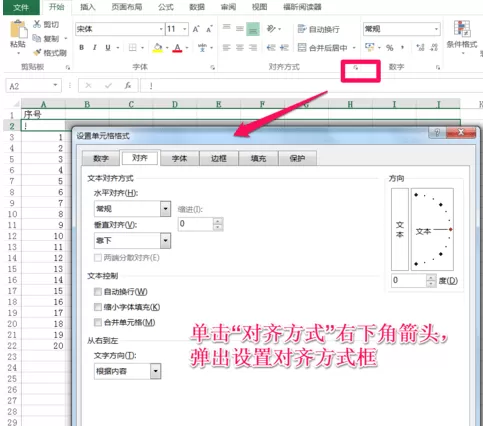
excel添加分割线的方法步骤图5
6.选中”水平对齐“下拉菜单中的”填充““。
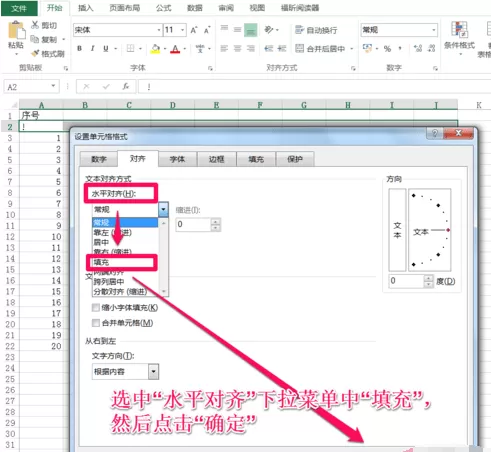
excel添加分割线的方法步骤图6
7.返回EXCEL表格,已建立分割线。
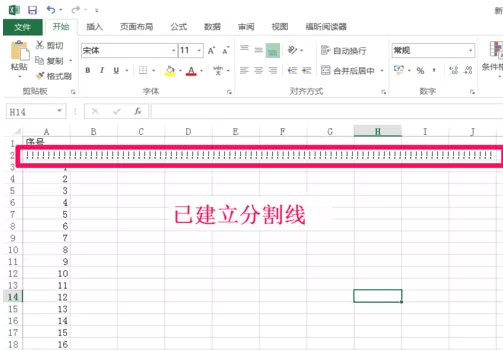
excel添加分割线的方法步骤图7
以上就是怎么在excel中添加分割线的全部内容了,大家都学会了吗?
相关推荐










最新教程




