word如何制作立体圆形图片效果?制作立体圆形图片效果的方法
编辑:凉人心

大家知道word如何制作立体圆形图片效果吗?不清楚的小伙伴可以看一看制作立体圆形图片效果的方法,希望大家喜欢。
1、首先启动word2010,新建一个文档,执行插入-形状命令。
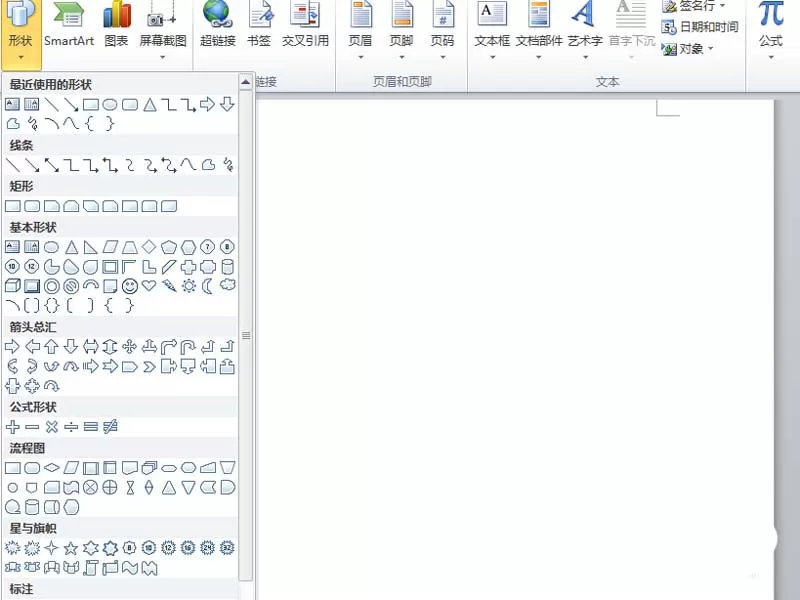
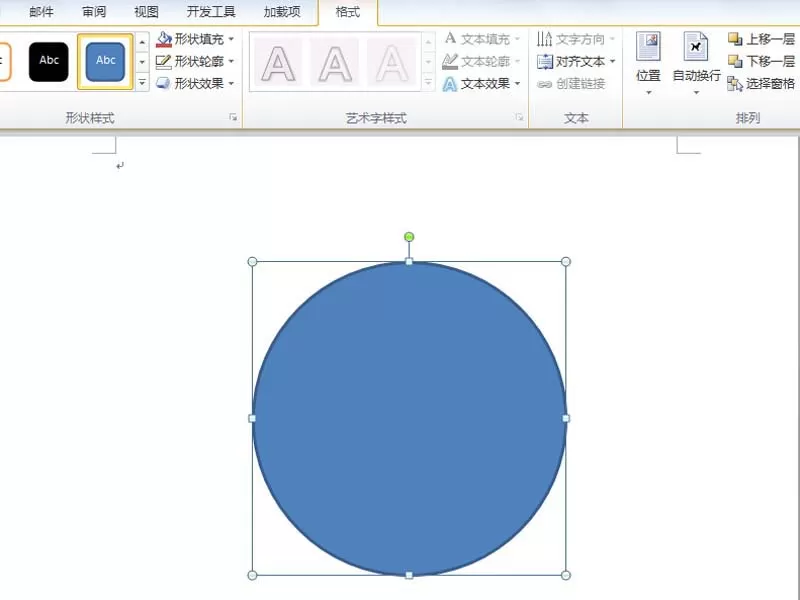
2、从下拉菜单中选择椭圆,按住shift键拖拽出一个正圆,调整其大小和位置。
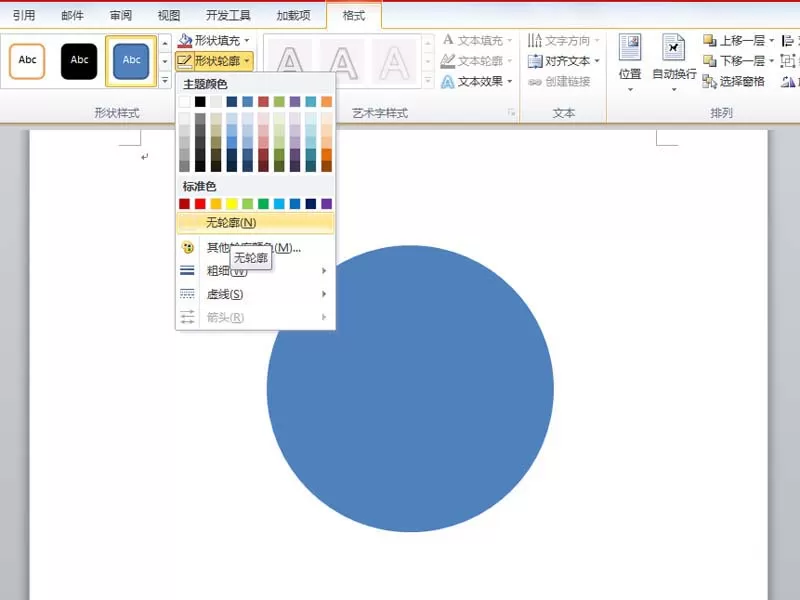
3、选择正圆,执行格式-形状轮廓命令,设置为无轮廓。
4、接着执行格式-形状填充命令,从下拉菜单中选择图片选项,从弹出的插入图片对话框选择一张图片,点击插入按钮。
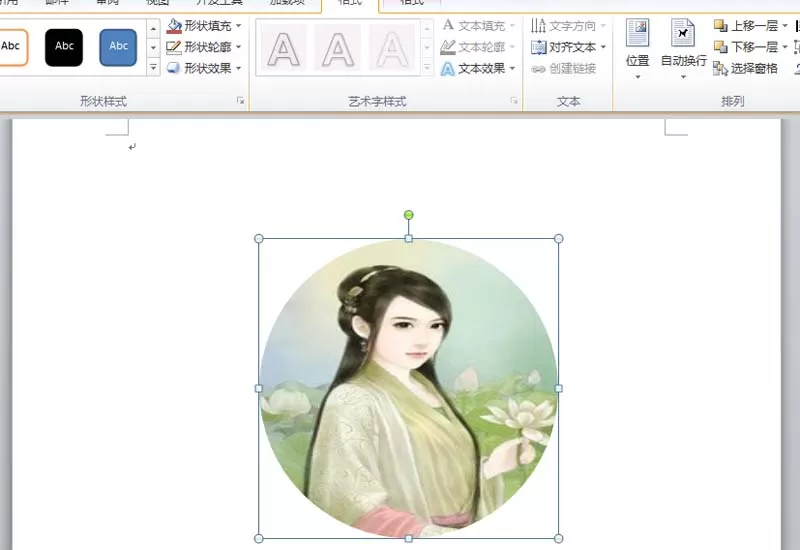
5、执行格式-形状效果-柔化边缘命令,从菜单中选择5磅。
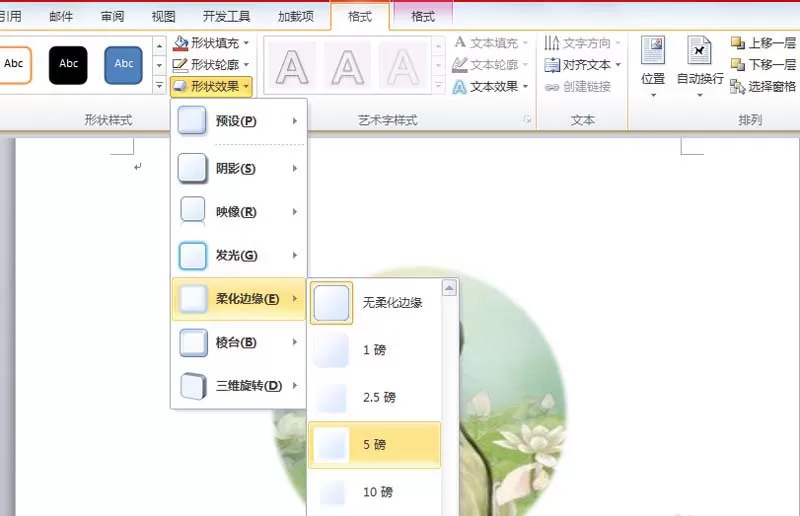
6、执行格式-形状效果-棱台命令,选择圆选项,这样一个立体的圆形图片就制作完成了。

以上就是word制作立体圆形图片效果的方法,希望可以帮助到大家。
相关推荐









最新教程




