GM盒子(高返利版)
GM手游福利平台,免费送首充,上线送VIP,免费领元宝和代金券。
word2016中很多操作相信还有很多人不太熟悉,以下就是在word2016中设置网格线垂直间隔的具体方法,一起来学习吧!
word2016设置网格线垂直间隔的方法:
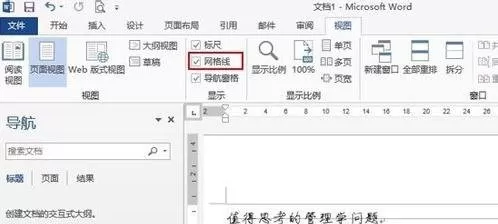
显示网格线,要设置网格线间距请先显示出网格线
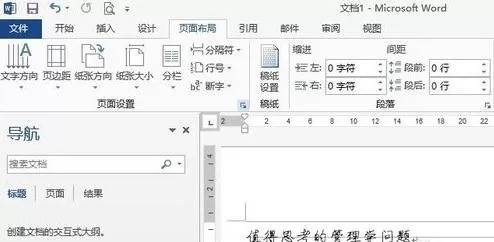
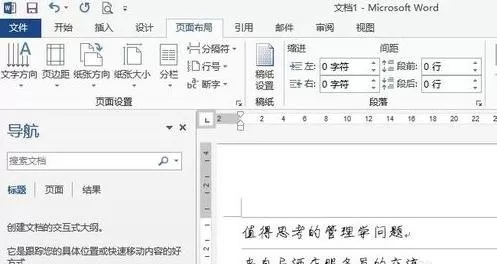
开始设置,切换到【页面布局】选项卡,调出【页面设置】分组的弹窗设置,选择“绘图网格”
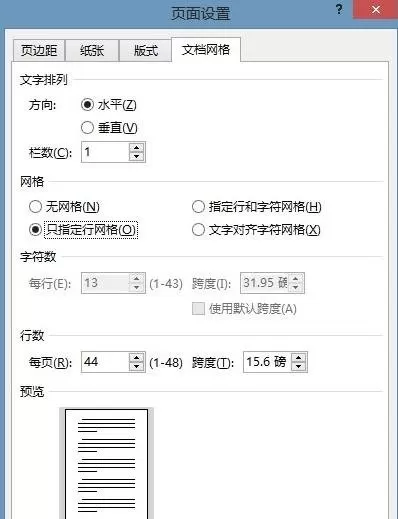
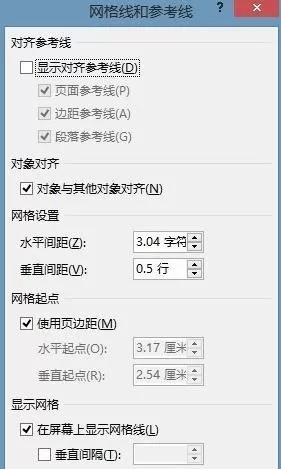
设置网格线间距,在弹出的“网格线和参考线”中,设置“网格设置”中的“垂直间距”的值,就可以改变网格的行间距了。图例中更新“0.5行”为“1 行”
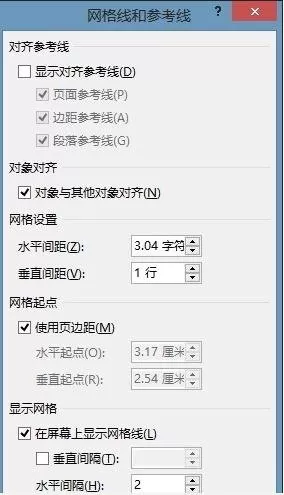
查看设置后效果,设置好后确定即可,看到设置后的行间距果然增大了。
以上就是在word2016中设置网格线垂直间隔的具体方法了,大家都学会了吗?