WPS表格如何设置不同范围的数字显示不同颜色?
编辑:思君

对于WPS表格如何设置不同范围的数字显示不同颜色的问题有许多同学问过,小编今天就给大家带来具体步骤,一起好好学习下吧!
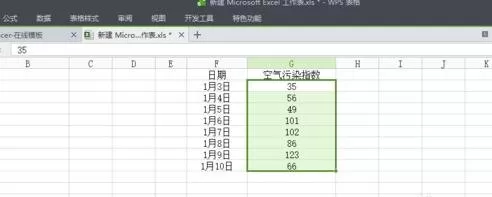
在WPS表格里打开一个表格,如图所示。假如我要使0~50内的数据变成鲜绿色;50~100内的数据变成黄色,大于100的数据变成红色。先选择数字区域,再点击左上角的“开始”,会出现第二张图的画面。

点击“格式“,接着点击”条件格式“,会出现第三张图的画面。


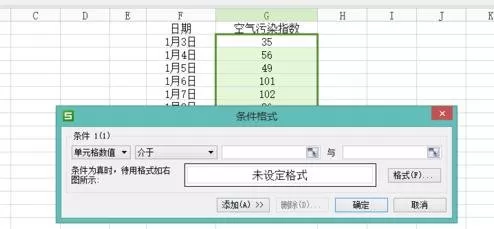
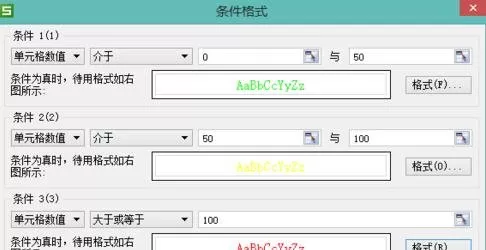
分别填上”0“和”50“,再点击”格式“,会出现左边的窗口,点击”字形“。

点击”颜色“,选择”鲜绿色“,再点击”确定“。就会出现第二张图的页面。


点击”添加“,出现第二张图的页面,然后填上”50“和”100“,接着是,格式——字形——颜色——黄色——确定。



再次点击”添加“,然后点击”介于“,就会出现”介于“”未介于“”等于“”大于或等于“等选项,选择”大于或等于“,再次接着是,格式——字形——颜色——红色——确定。


最后是点击“确定”即可。

以上就是小编给大家带来的全部内容,希望可以帮助到大家!
相关推荐













最新教程




