在Excel中绘制曲线图的具体操作
编辑:凉人心

大家知道在Excel中怎样绘制曲线图吗?看图会更加的直观哦,感兴趣的来看看在Excel中绘制曲线图的具体操作吧。
绘制正弦曲线:
利于二维表格能够很好的表达数据之间的关系。我们的目标是首先建立正弦曲线的原始数据,在此我们不可能输入每一个值对应的正弦值,而是只取一些离散的数据点来作为原始数据生成曲线。
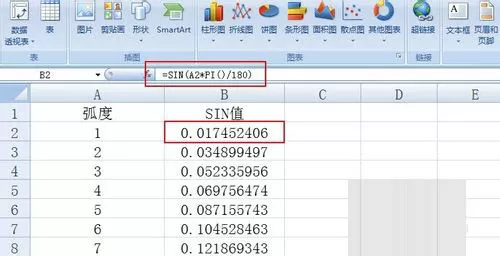
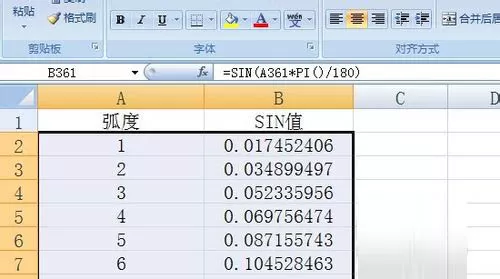
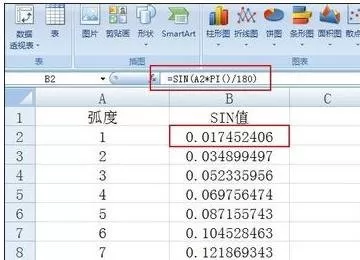
具体做法:在A1单元格中输入“弧度”,在B1单元格中输入“SIN值”,从A2列起依次输入数字“1,2,3,4,。。.,360”,在B2列中公式“=sin(A2*pi()/180)”回车,然后将鼠标放在单元格的右下角,当鼠标变为小黑十字样时,双击填充B1列至B360列。
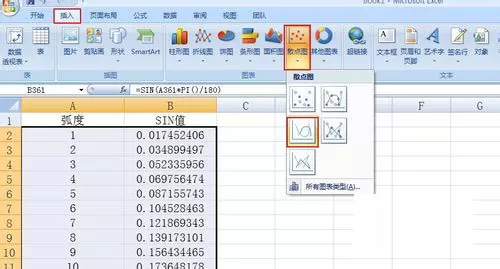
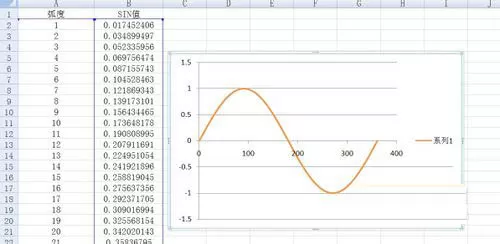
选中除第一行以外的所有数据列,依次点击“插入”-“散点图”-“带平滑线的散点图”,则生成我们所需要的正弦曲线。
绘制正切曲线:
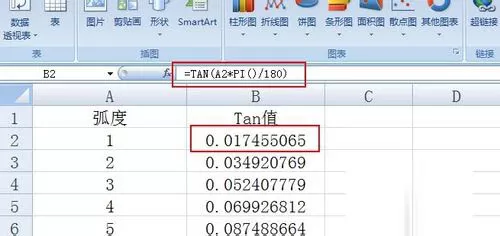
在A1单元格中输入“弧度”,在B1单元格中输入“Tan值”,从A2列起依次输入数字“1,2,3,4,。。.,360”,在B2列中公式“=tan(A2*pi()/180)”回车,然后将鼠标放在单元格的右下角,当鼠标变为小黑十字样时,双击填充B1列至B360列。
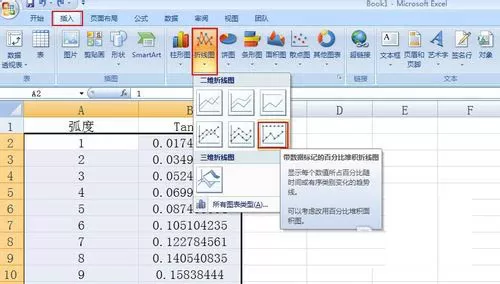
选中除第一行以外的所有数据列,依次点击“插入”-“折线图”-“带数据标记的百分比堆积折线图”,则生成我们所需要的正切曲线。
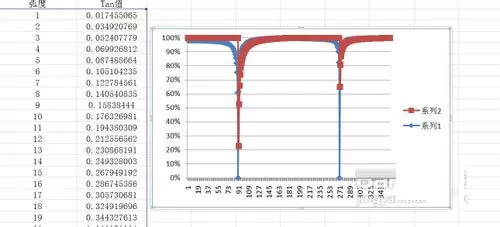
总结一下:首先输入一系列的原始数据,这个原始数据点要足够多,以致于能大致反应曲线的整个形状,然后从Excel选择合适的命令进行绘制工作。
以上就是在Excel中绘制曲线图的具体操作,希望可以帮助到大家。
相关推荐










最新教程




