GM盒子(高返利版)
GM手游福利平台,免费送首充,上线送VIP,免费领元宝和代金券。
想知道在gimp中怎样按照比例进行截图吗?以下就是按照比例进行截图的方法,赶紧来看看吧,希望能帮助到大家哦!
方法/步骤
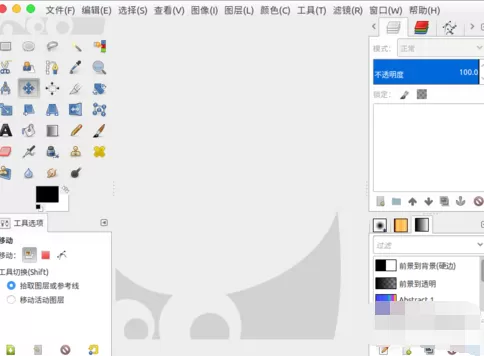
打开gimp窗口。
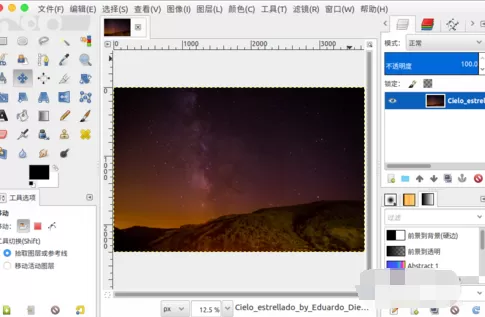
打开我们要裁剪的图片。
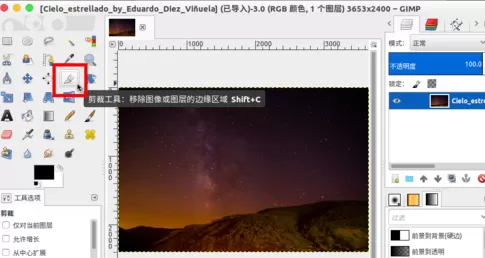
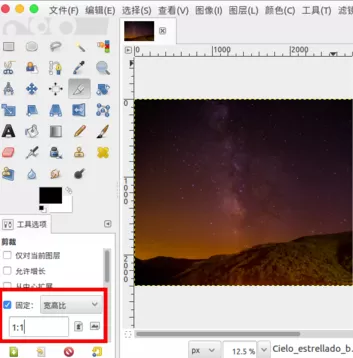
在工具箱中选择“裁剪工具”。
“工具选项”中勾选“固定”。
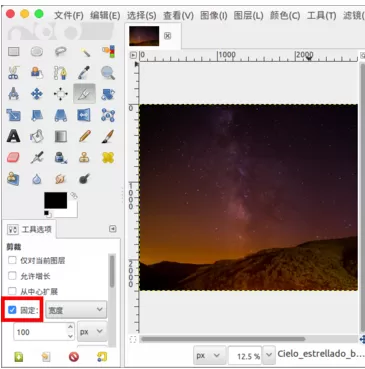
选择“宽高比”,底部填写“1:1”,根据自己的需要填写裁剪比例。
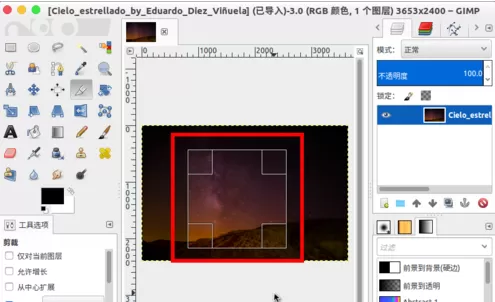
现在我们在图片上进行选取,无论怎么选取总是保持1:1的正方形区域。
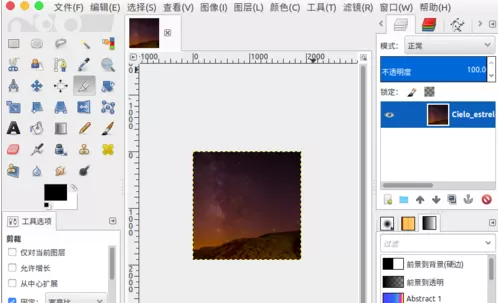
这样我们就能得到一个比例1:1的正方形图片。
以上就是在gimp中按照比例进行截图的方法,希望可以帮助到大家。