在win10系统中将文件夹固定到任务栏的具体方法
编辑:心蛊

有的用户还不太熟悉win10系统,下文是小编给大家分享了在win10系统中将文件夹固定到任务栏的具体方法,希望对你们有所帮助哦。
win10系统文件夹固定到任务栏方法:
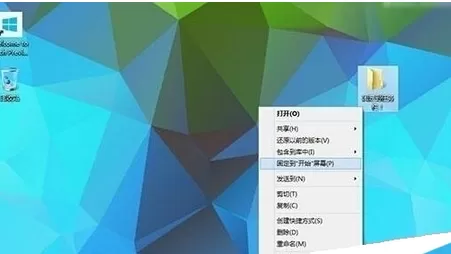
1、在“回收站”或者其他任意文件夹上,这里我们创建了一个名为“固定到任务栏!”的文件夹。单击鼠标右键,选择“固定到“开始”屏幕”;如图1所示
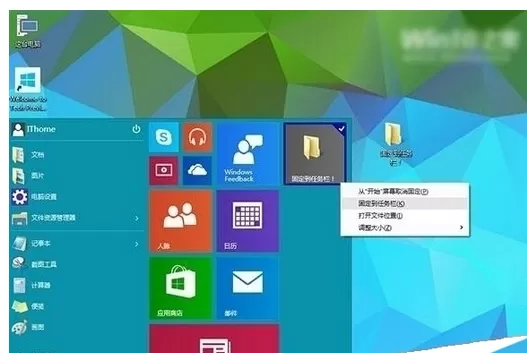
2、然后单击开始按钮,可以看到,我们的文件夹已经被添加到右侧的开始屏幕了。然后再次用鼠标右键单击它,选择“固定到任务栏”;如图2所示
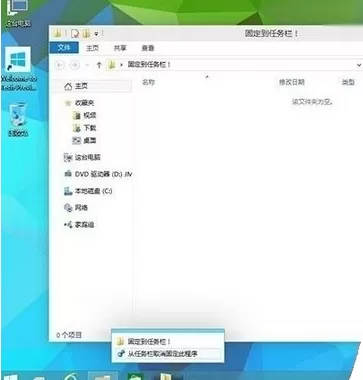
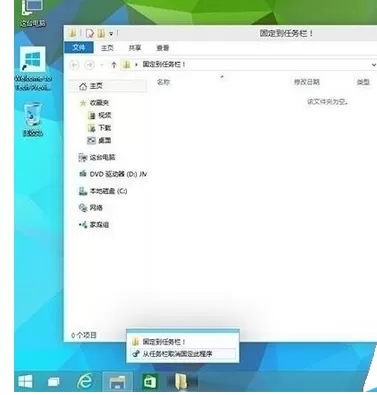
3、这下再来看看,是不是原本不能固定到任务栏的文件夹,已经被固定在上面了呢?如图3所示
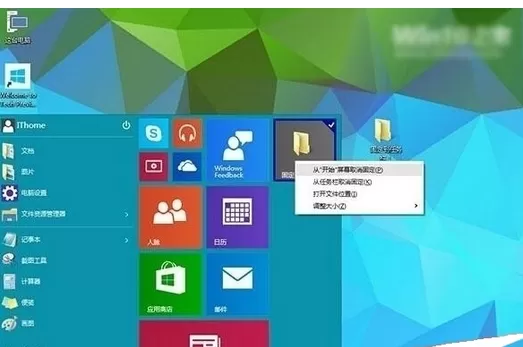
4、不过这时候,开始屏幕中,依然有我们刚刚添加的文件夹。下面我们就来删除它,再次点击开始按钮,找到刚刚的文件夹,然后右键单击它,选择“从“开始”屏幕取消固定”。好了,开始屏幕不显示了,但它依然固定在任务栏上!(实际效果参照第二张图片)。如图4所示
以上就是在win10系统中将文件夹固定到任务栏的具体方法了,大家都学会了吗?
相关推荐











最新教程




