使用Photoshop软件剪裁图片的具体操作
编辑:盏尽

大家知道使用Photoshop软件怎样剪裁图片吗?若是不知道,那就看一看使用Photoshop软件剪裁图片的具体操作哦,希望大家能够得到帮助。
如何用PS剪裁图片?
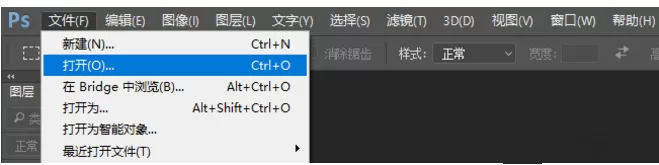
1、首先打开Photoshop软件,进入界面,点击界面左上角的“文件”选项,选择“打开”,选中需要处理的图片;
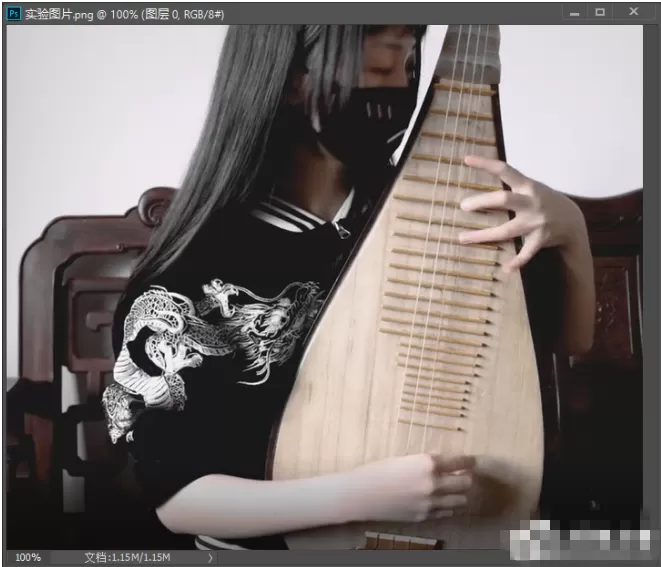
2、如图所示,照片就在PS中打开了;
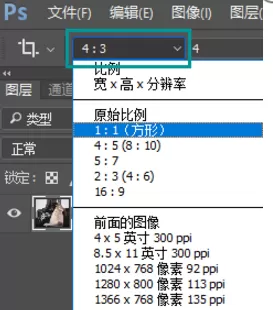
3、移动鼠标,选中界面左边的剪裁工具;

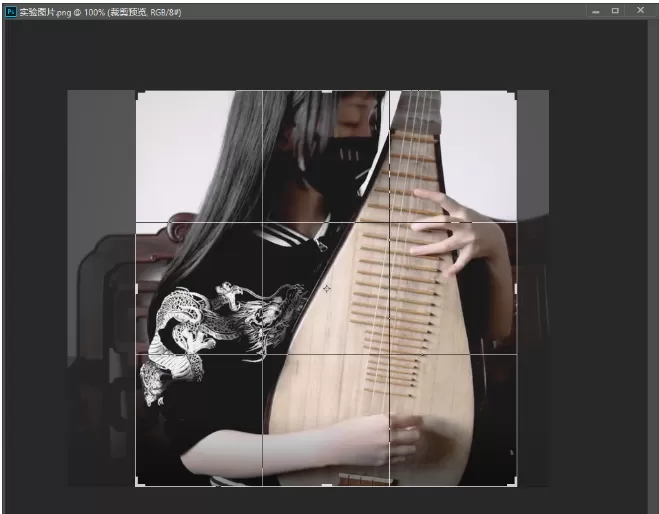
4、确定好裁剪比例或者手动拖动鼠标,确定需要裁掉的部分;
5、按Enter键确定,如图所示,图片就被剪了;
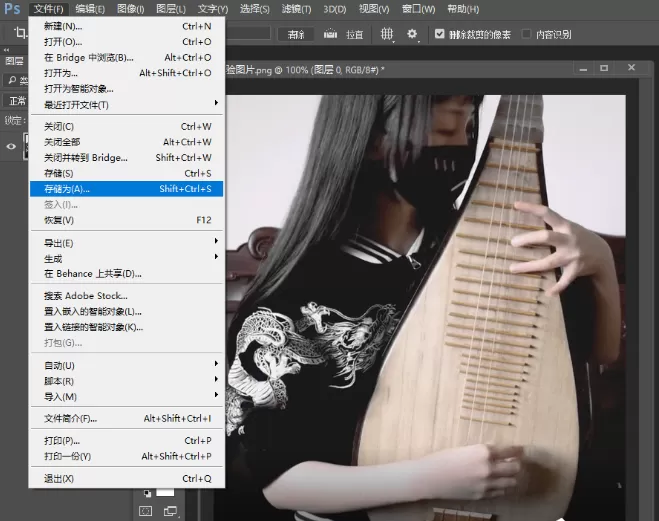
6、然后,我们点击“文件“,在弹出来的菜单里选择”存储为“;
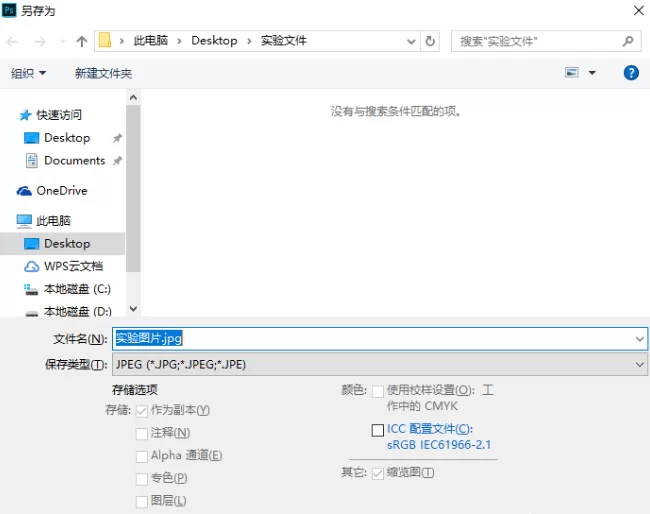
7、确定好图片存储的路径和文件名,注意保存格式为JPEG格式,小编保存在了桌面;
以上就是使用Photoshop软件剪裁图片的具体操作,希望可以帮助到大家。
相关推荐








最新教程




