PPT图片添加柔化边缘效果的图文教程
编辑:孤魂

大家知道PPT图片怎样添加柔化边缘效果吗?如果不知道,那就看一看PPT图片添加柔化边缘效果的图文教程,希望大家喜欢。
PPT图片添加柔化边缘效果的图文教程
1、是打开我们的PPT,双击鼠标左键打开PowerPoint2010的主界面
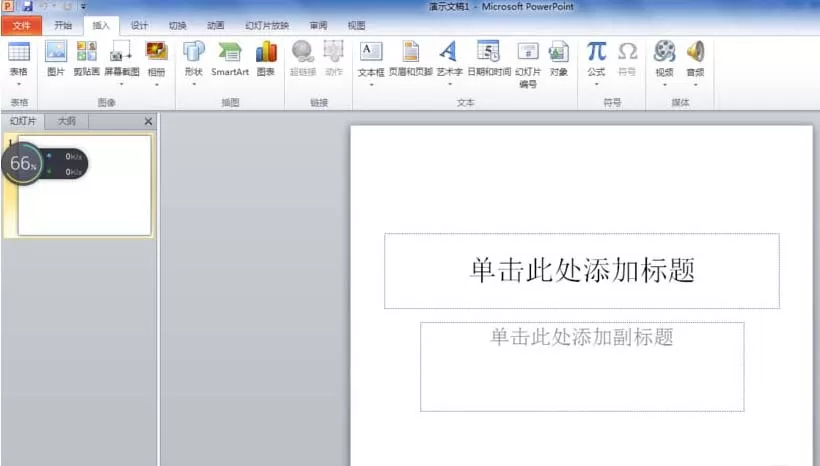
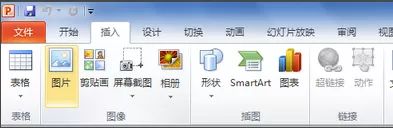
2、选中一个文本框,然后鼠标单击“插入”选项卡,之后在“图像”里面选择“图片”
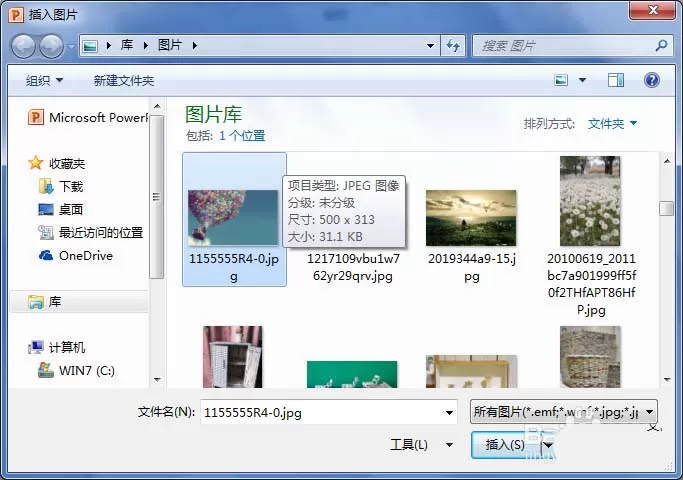
3、之后打开了“插入图片”对话框,选中你想要插入的图片,选中之后,单击“插入”
4、选中插入的图片,之后单击“格式”,再选择“图片样式”里面的图片效果,在其下拉菜单中选择“柔化边缘”里面的“柔化边缘选项”
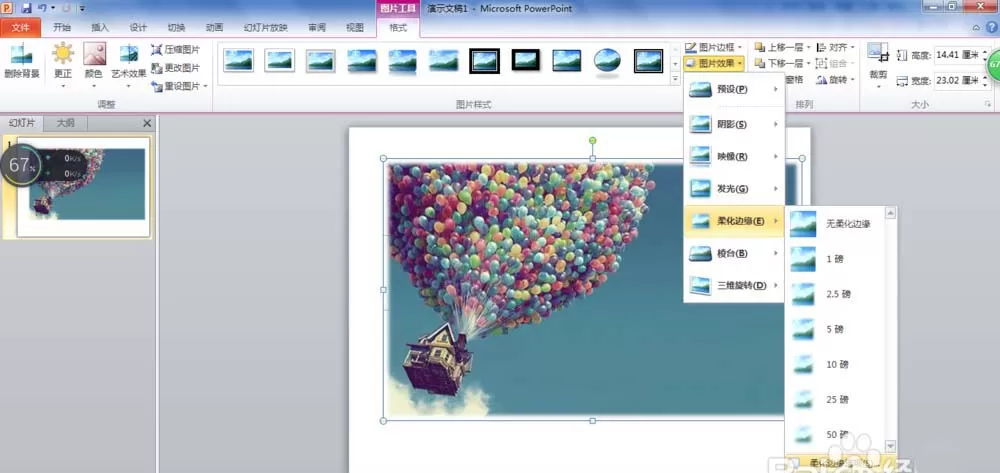
5、打开“发光和柔化边缘”对话框,在里面,我们设置一些参数,之后鼠标单击“关闭”就完成了设置
以上就是PPT图片添加柔化边缘效果的图文教程,希望可以帮助到大家。
相关推荐








最新教程




