ps为照片头部做出球面放大效果的详细操作步骤
编辑:情の殇

很多网友们还不会使用ps为照片头部做出球面放大效果 ,接下来小编就带来ps为照片头部做出球面放大效果的详细操作步骤 ,一起去学习学习吧。
1、启动Photoshop cs5,执行ctrl+o组合键打开事先准备好的图片。

2、在图层面板中选择背景图层,连续两次执行ctrl+j组合键,复制得到两个图层,图层1和图层1副本。
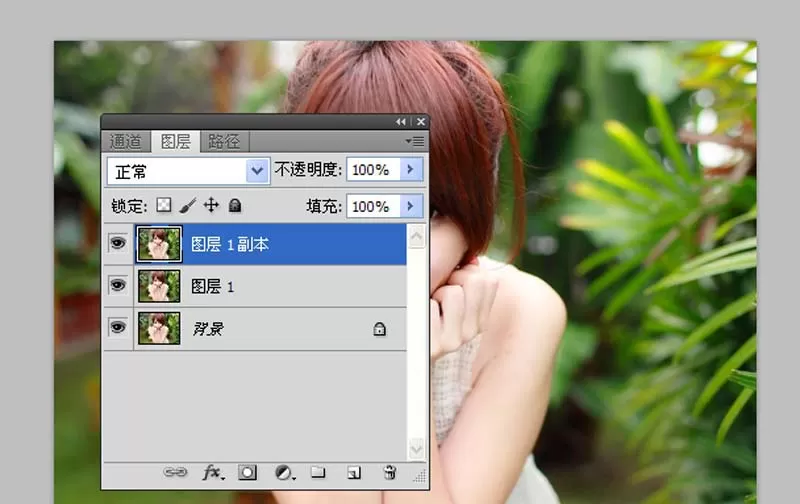
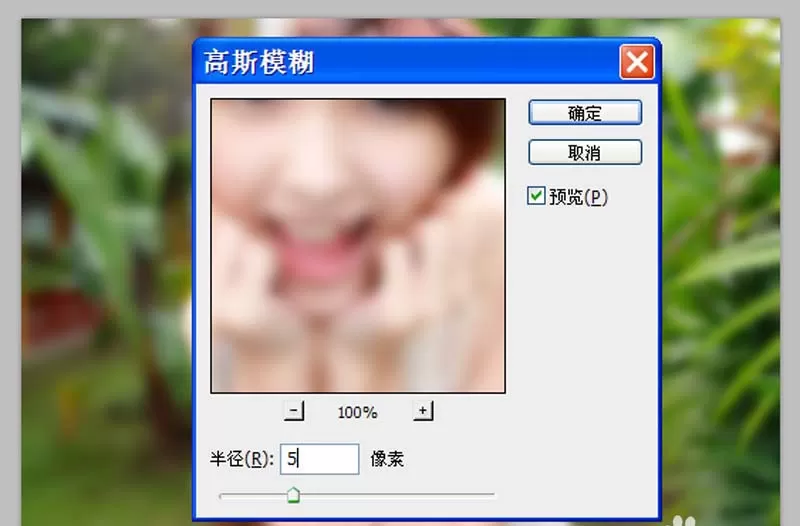
3、隐藏图层1副本,选择图层1,执行滤镜-模糊-高斯模糊命令,半径设置为5px,点击确定按钮。
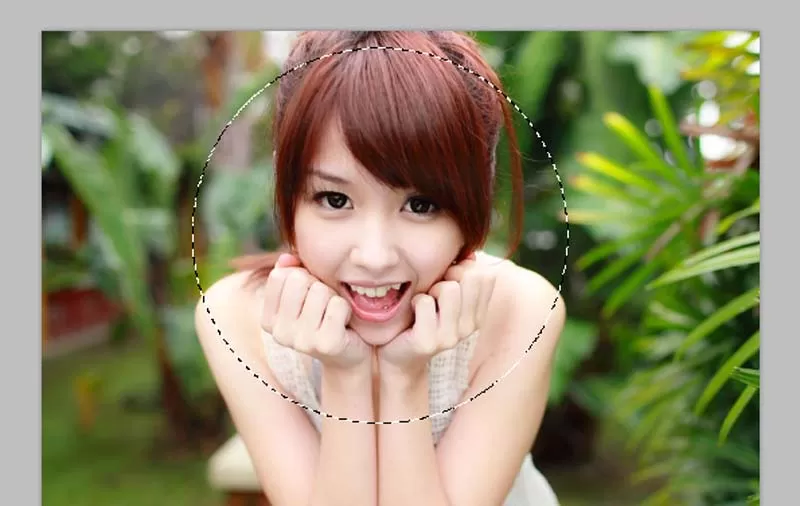
4、取消隐藏图层1副本,选择工具箱里的椭圆选框工具,按住shift绘制一个正圆。
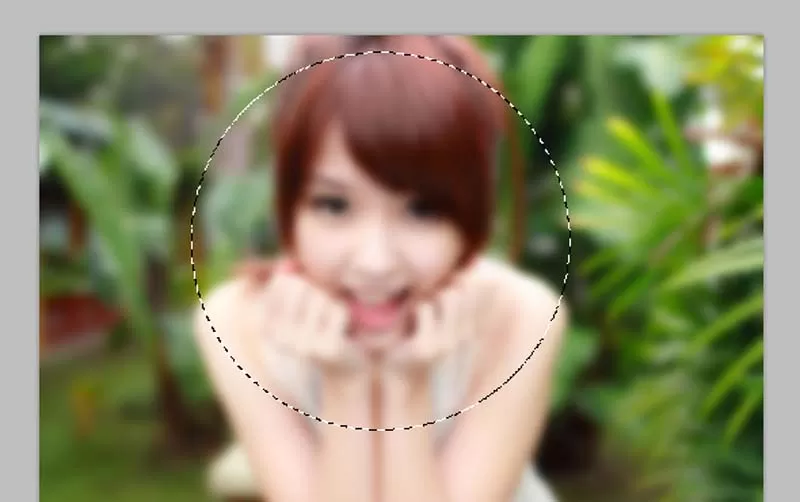
5、在菜单栏里,执行选择-反向命令,按delete键进行删除多余部分。
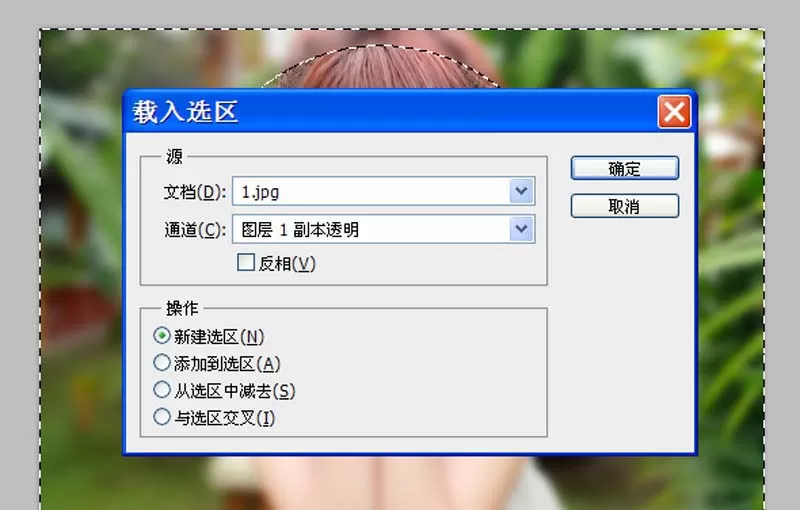
6、执行选择-载入选区命令,在弹出对话框中选择默认数值,点击确定按钮。
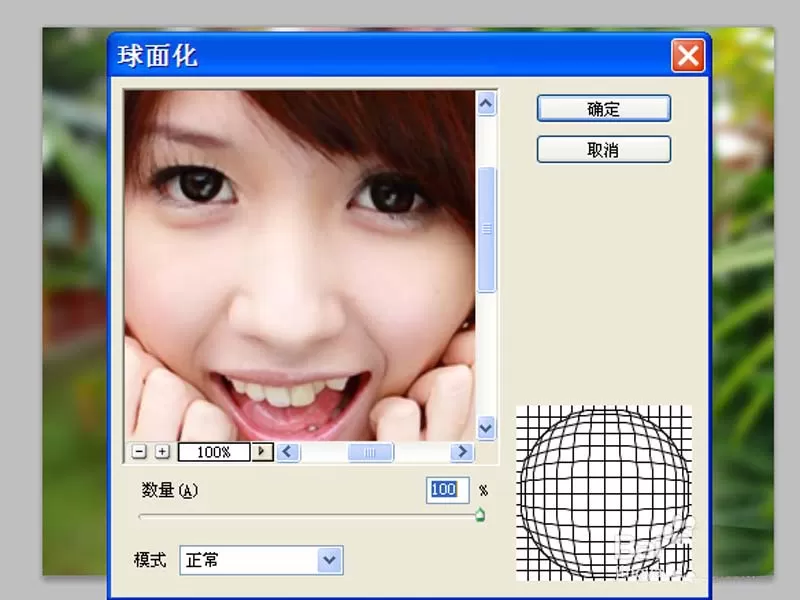
7、执行滤镜-扭曲-球面化命令,在弹出的球面化对话框中采用默认数值,点击确定,执行ctrl+f组合键。
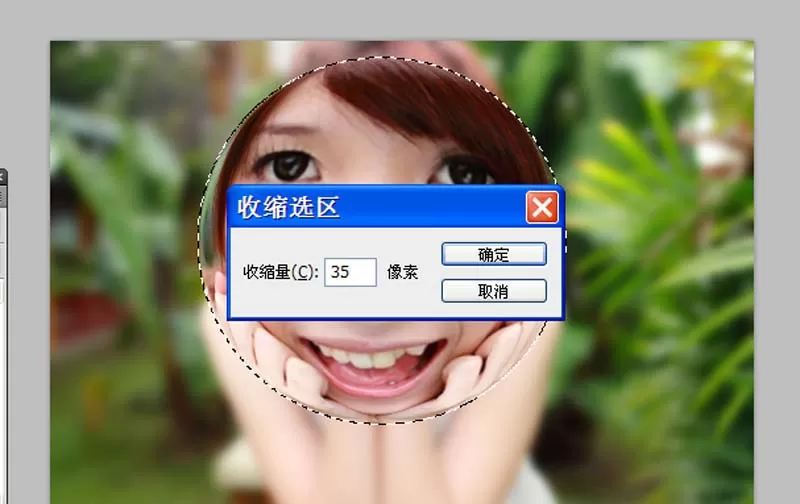
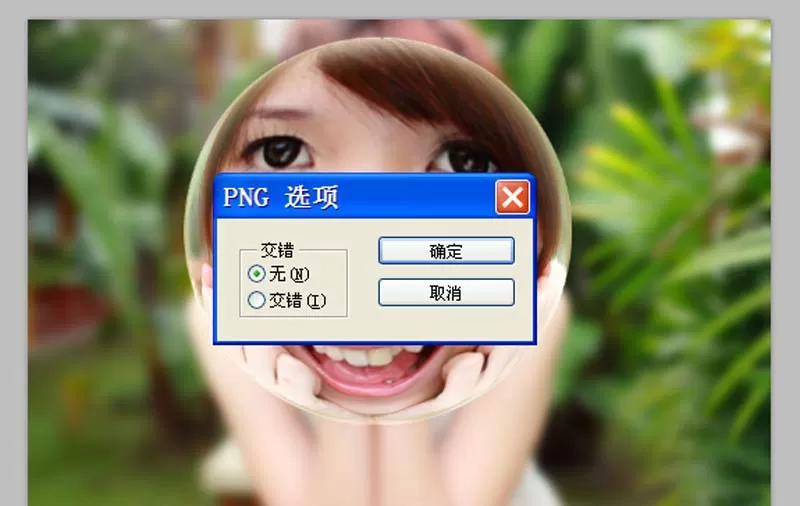
8、执行选择-修改-收缩命令,在弹出的对话框中设置收缩量为35,点击确定按钮。
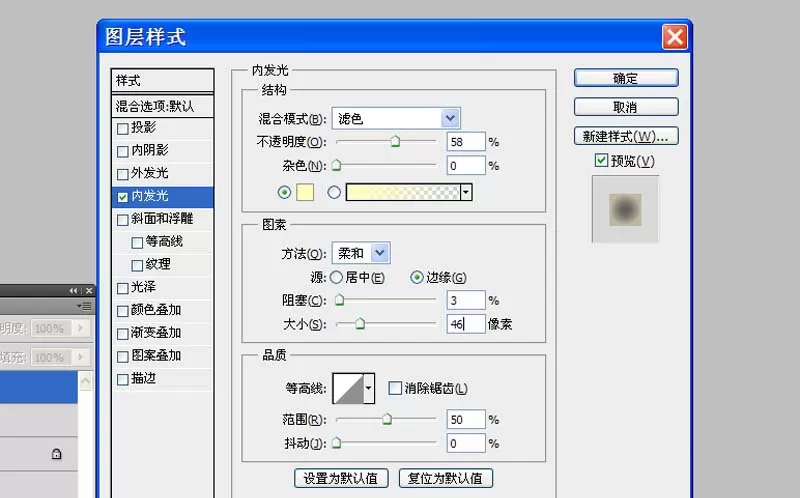
9、双击图层1副本,调出图层样式对话框,双击内发光,设置不透明度为58,阻塞为3,大小为46像素,点击确定。
10、这样立体水晶球特效效果就制作完成了,执行文件-存储为命令,输入文件名为水晶球,保存一个合适的位置即可。
上文就是小编带来的精彩教程,你们都学会了吗?
相关推荐











最新教程




