腾讯QQ语音时麦克风声音不稳定的调整方法
编辑:颜若惜

小伙伴们经常使用腾讯QQ语音吧,那么面对语音时麦克风声音不稳定要怎么解决呢?不知道的小伙伴来看看下文吧。
QQ语音时麦克风声音忽大忽小怎么调整?
一、关闭QQ自动调节麦克风音量:
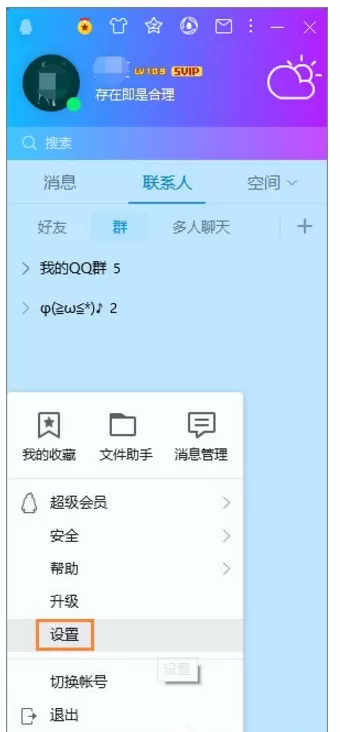
1、首先我们登录QQ,在QQ主界面板打开“设置”。
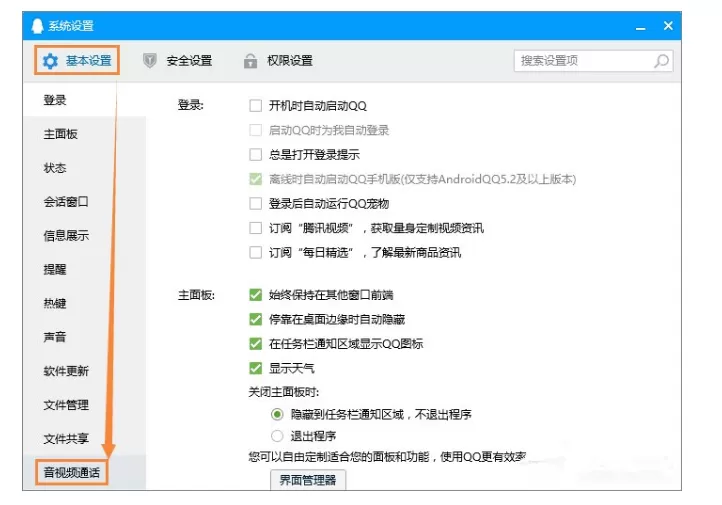
2、在系统设置窗口中选择“基本设置”下的“音视频通话”选项卡。
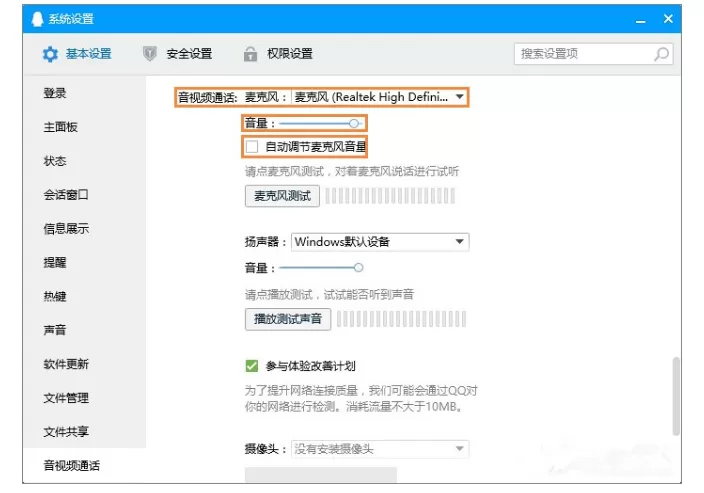
3、然后在右侧“音视频通话:麦克风”中选择本地麦克风设备,如笔者的“麦克风(Realtek High Definition Audio)”。
之后将“音量”设置为98(防破音,不上100),去掉勾选的“自动调节麦克风音量”选项。
二、关闭麦克风加强:
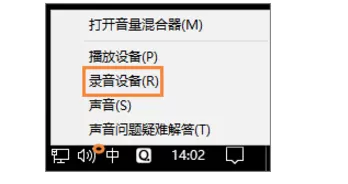
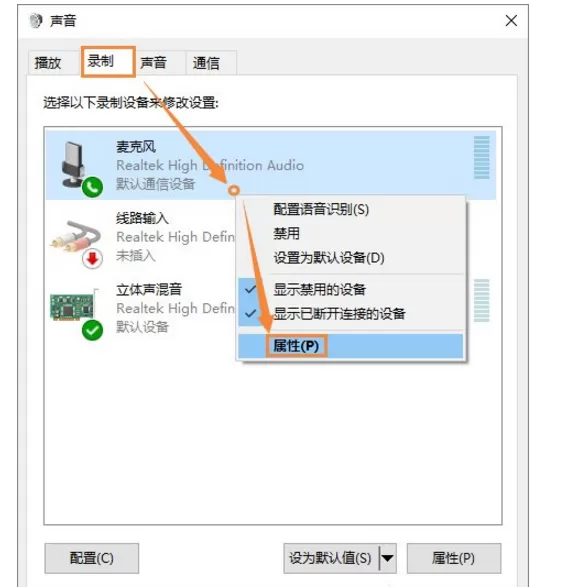
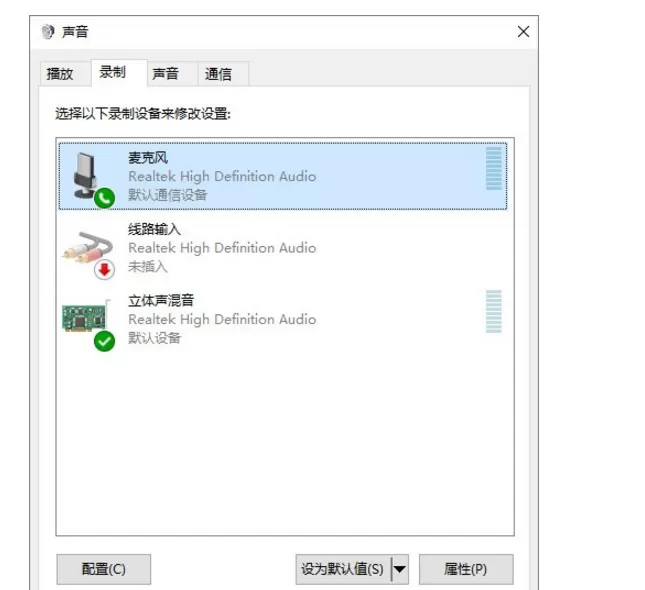
1、右键任务栏的小喇叭图标,点击“录音设备”进入属性设置。
2、然后在“录制”选项卡中,右键“麦克风”→“属性”。
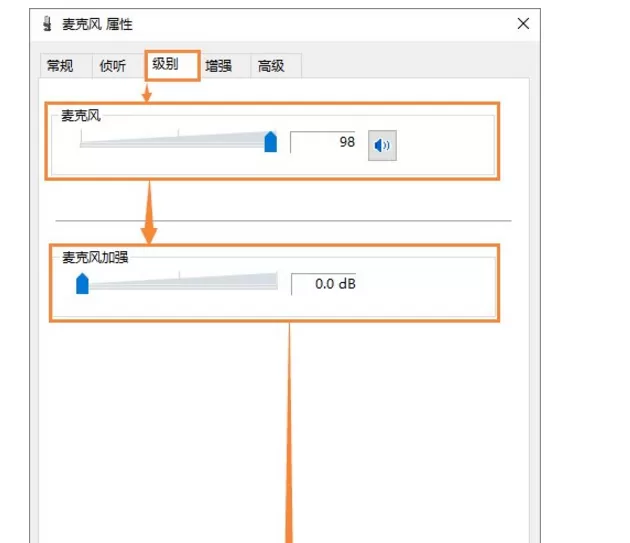
3、在“级别”选项卡中,将“麦克风”设置为98(防破音,不上100),“麦克风加强”设置为最低0.0dB,确定即可。
以上就是腾讯QQ语音时麦克风声音不稳定的调整方法,希望可以帮助到大家。
相关推荐













最新教程




