使用PPT给图形填充渐变色的操作步骤
编辑:罪念

你们会使用PPT给图形填充渐变色吗?下文小编就讲解使用PPT给图形填充渐变色的操作步骤 ,相信对大家会很有帮助哦。
1、打开PPT文件,点击“插入”--“形状”--“椭圆”,或者插入自己需要的形状。
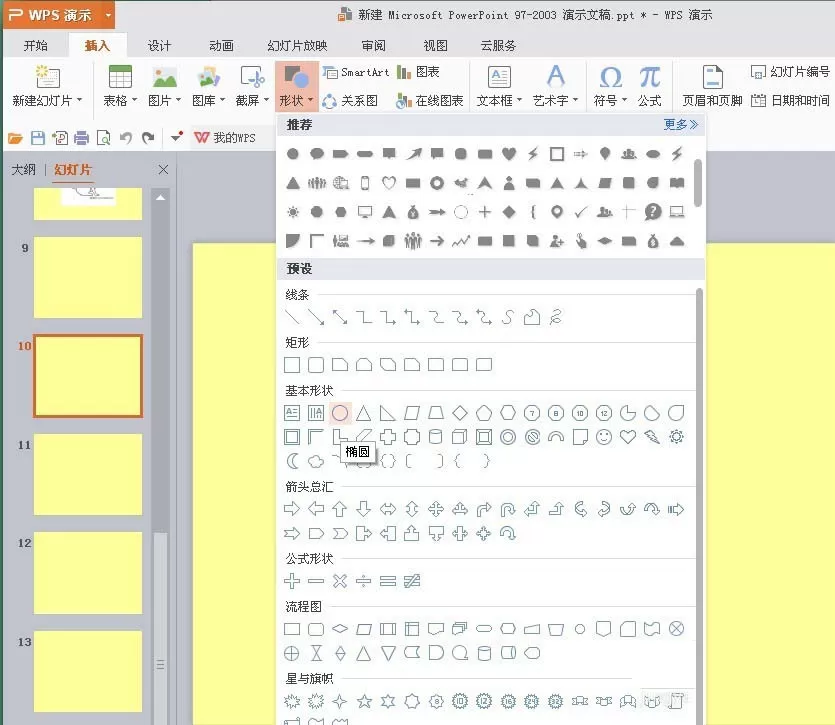
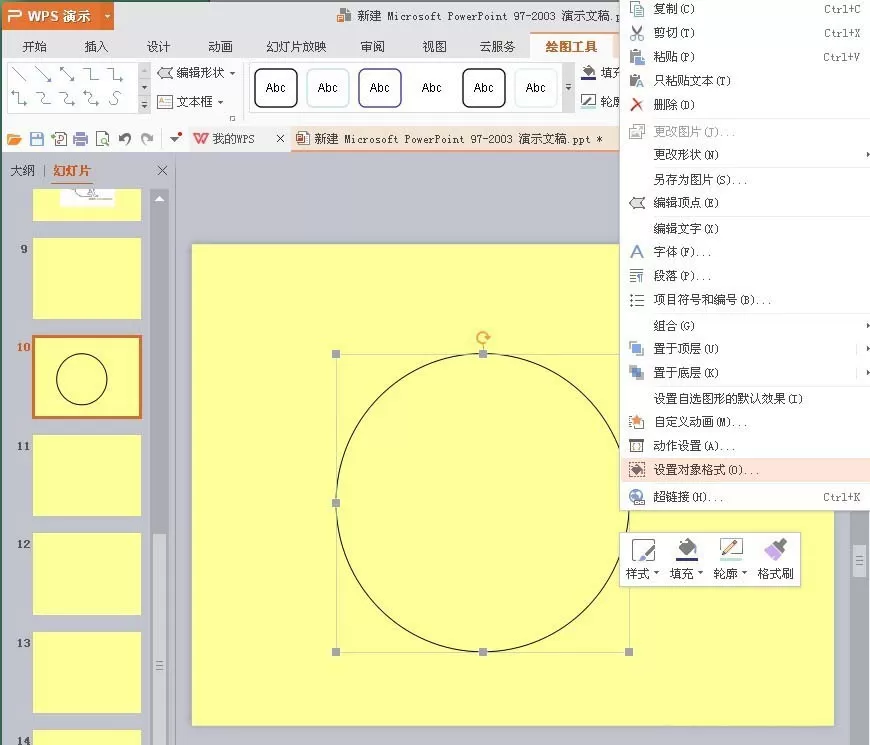
2、按住shift键,拖动鼠标在页面内插入圆形,在圆形上右击,在弹出的页面上选择“设置对象格式”。
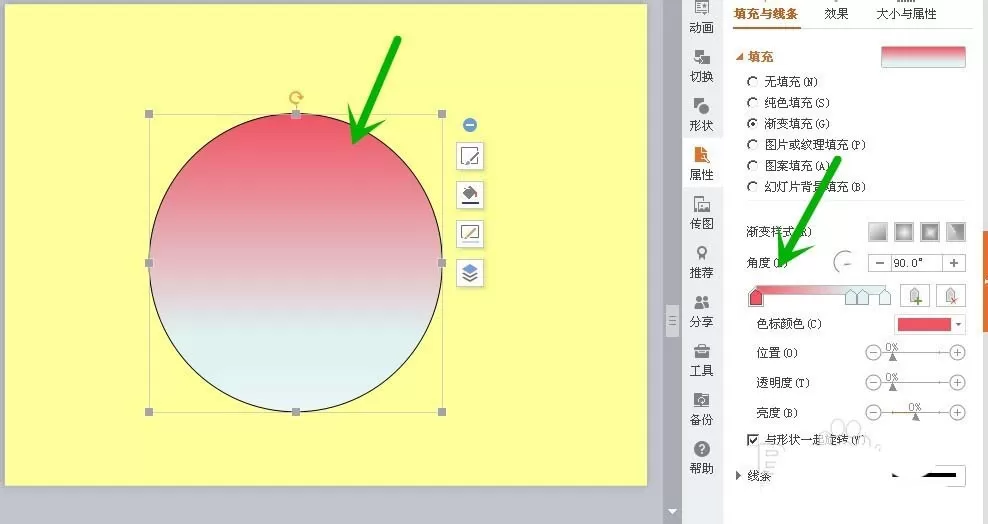
3、在右侧的快捷栏内点击“渐变色填充”。我们的圆形内出现了默认的渐变色。
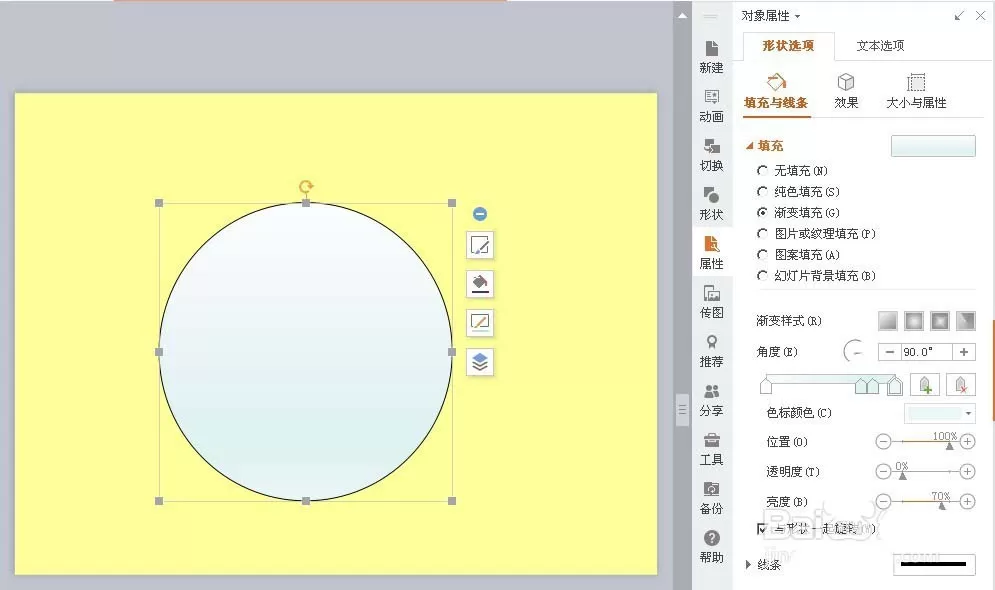
4、如图2箭头所示,点击第一个游标的标点,在右侧选择自己的颜色。我们可以看到图形的颜色发生了改变,出现了渐变。
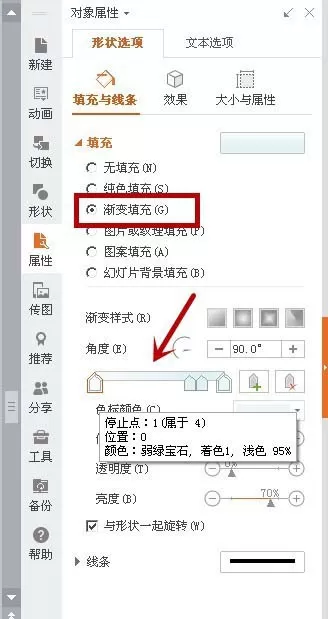
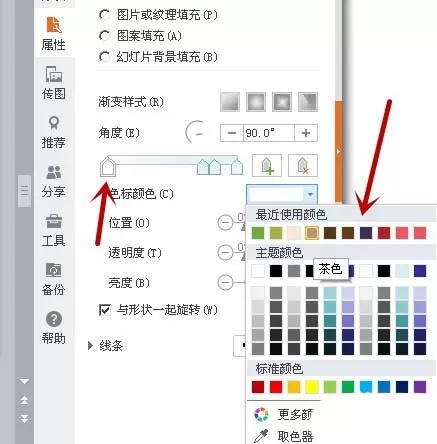
5、拉动第二个标点,可以改变第一种颜色的宽度。点击第二个标点选择第二阶段的颜色。
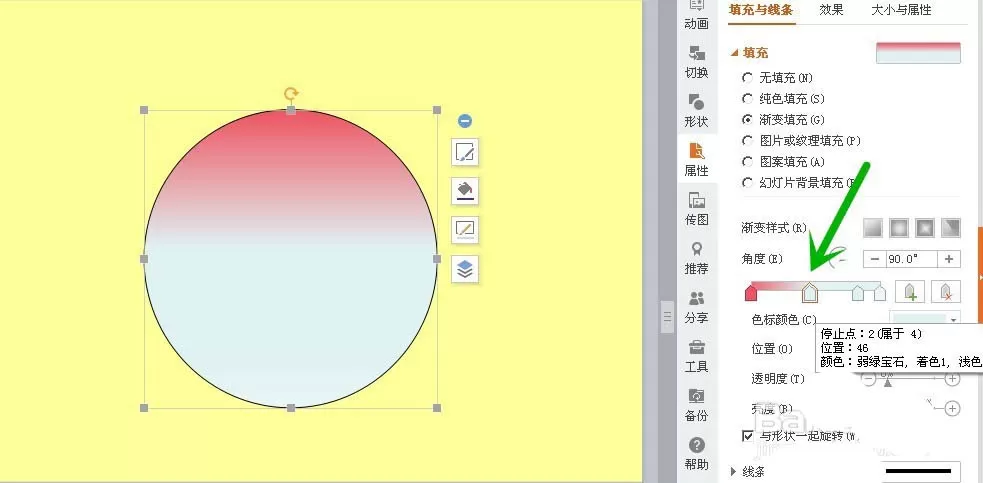
6、然后依次改变,如果想要增加更多的颜色,在最右侧单击,会出现新的标点。如果减少,就把多余的拖到最右侧。
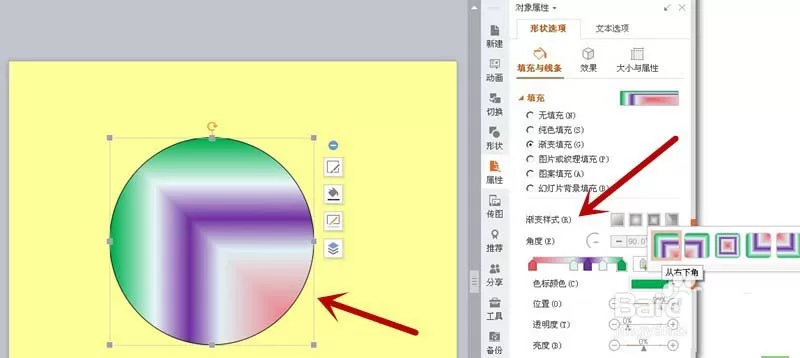
7、如果想改变颜色的布局,点击箭头所示的“渐变样式”,进行改变。
上文就是小编讲解的精彩内容,你们都学会了吗?
相关推荐











最新教程




