使用cdr制作出立体星星的详细步骤
编辑:折枝

在cdr中如何制作出立体星星呢?接下来,就是小编呈现的使用cdr制作出立体星星的详细步骤,赶紧一起去学习下吧。
1、打开CorelDRAW,新建文件。
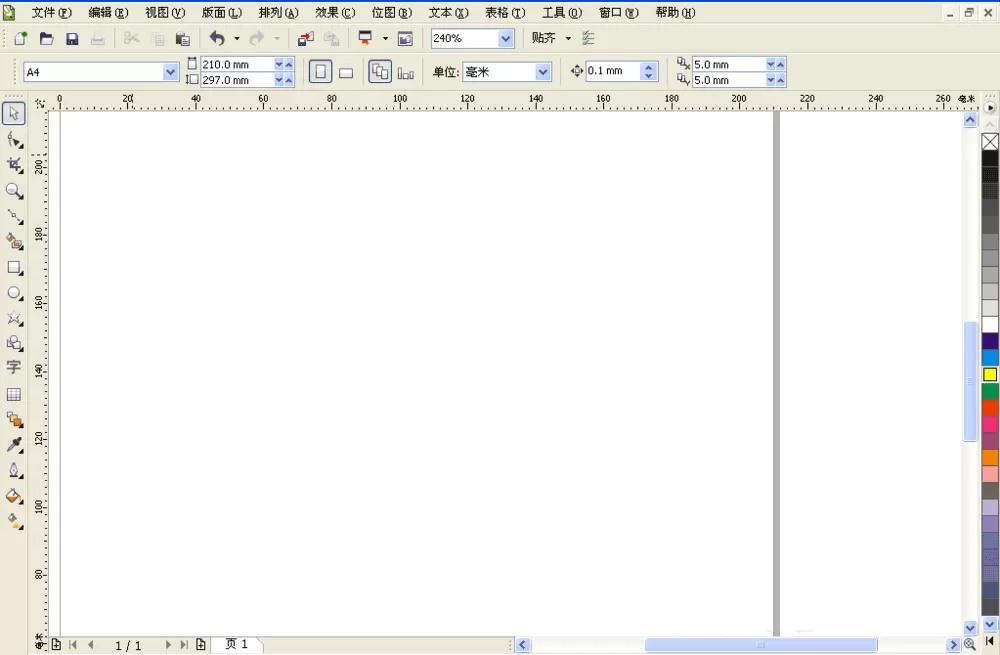
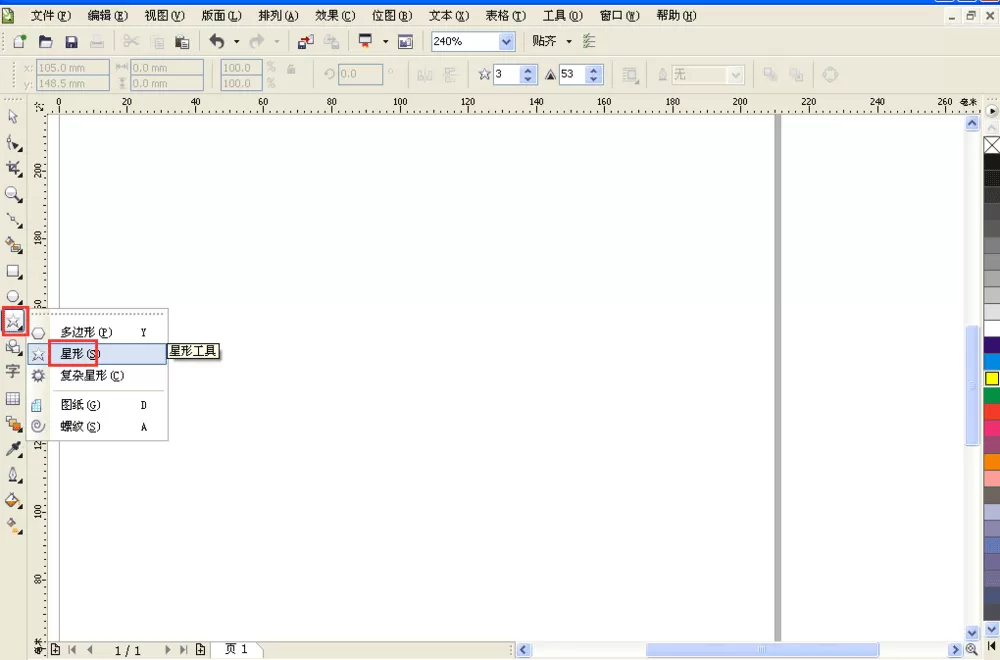
2、选中星形工具。
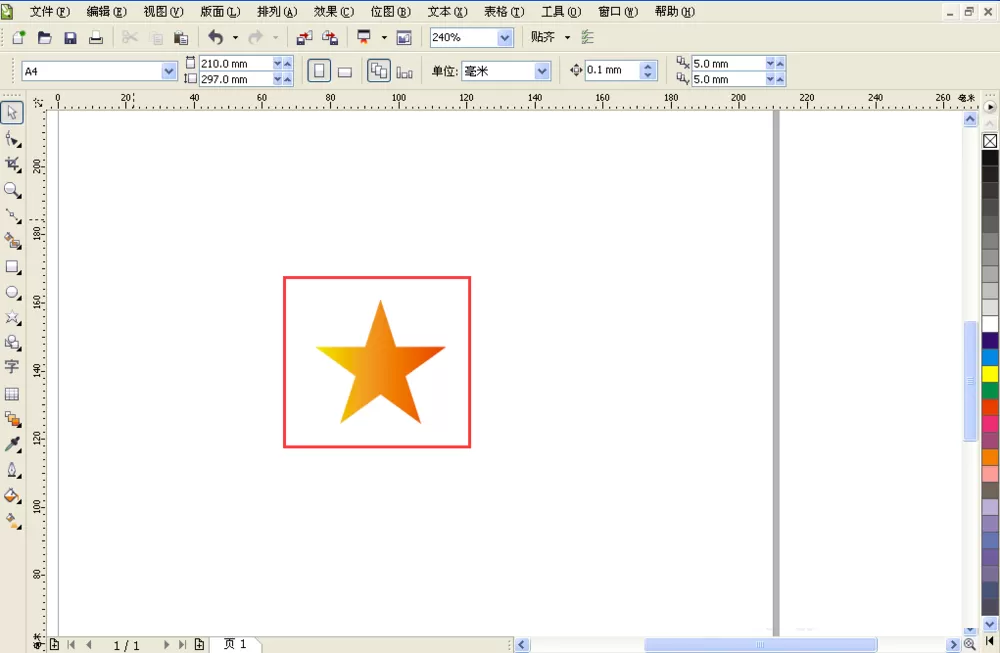
3、绘制一个五边星星,填充渐变色。
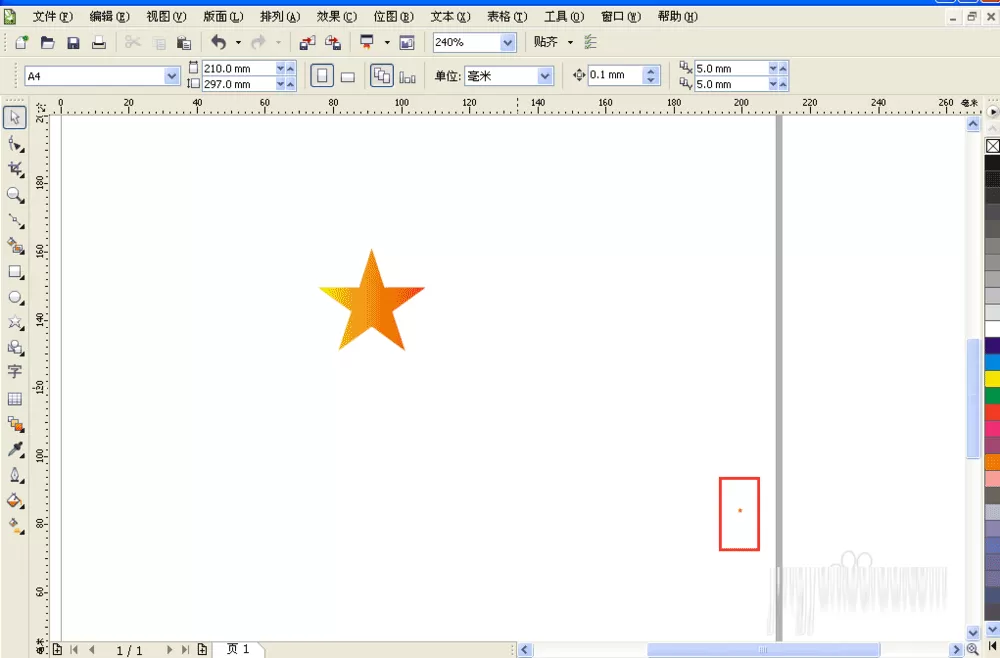
4、将星星缩小复制一个,并且距离原星星一段距离,一定要将小的星星图层移动到最底层。
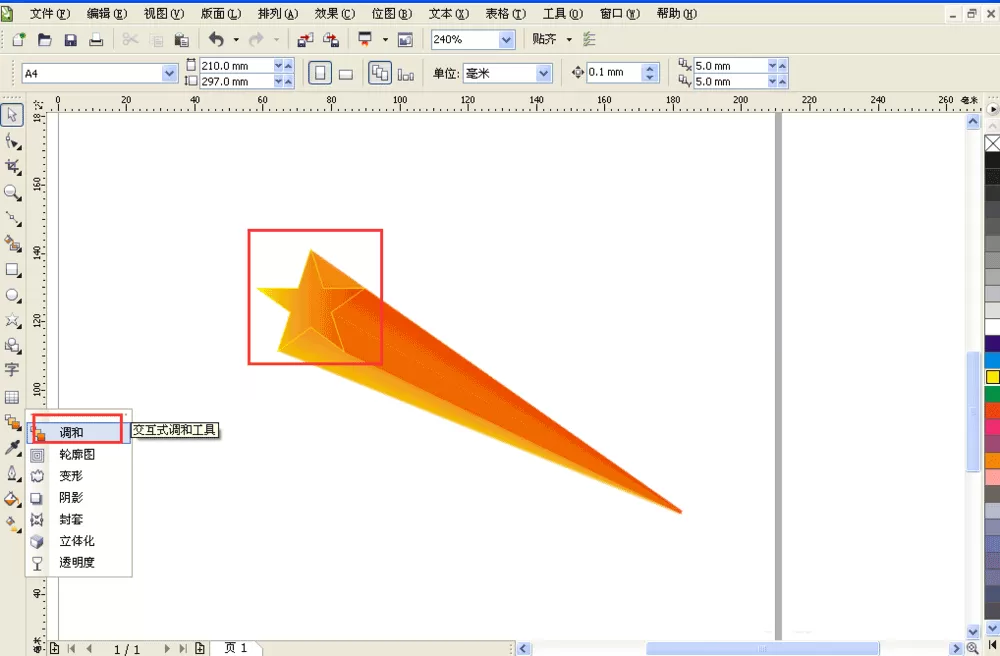
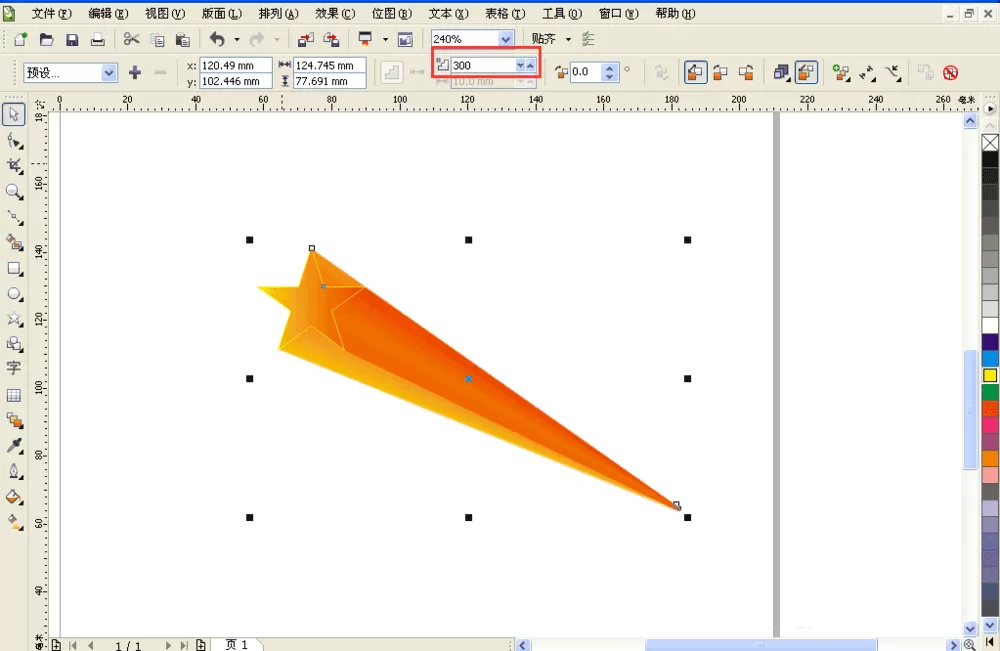
5、选中交互式调和工具将两个星星调和,调和步骤设置的偏移量要大于等于300,选中大的星星填充外轮廓为黄色。
6、绘制一条弧线。
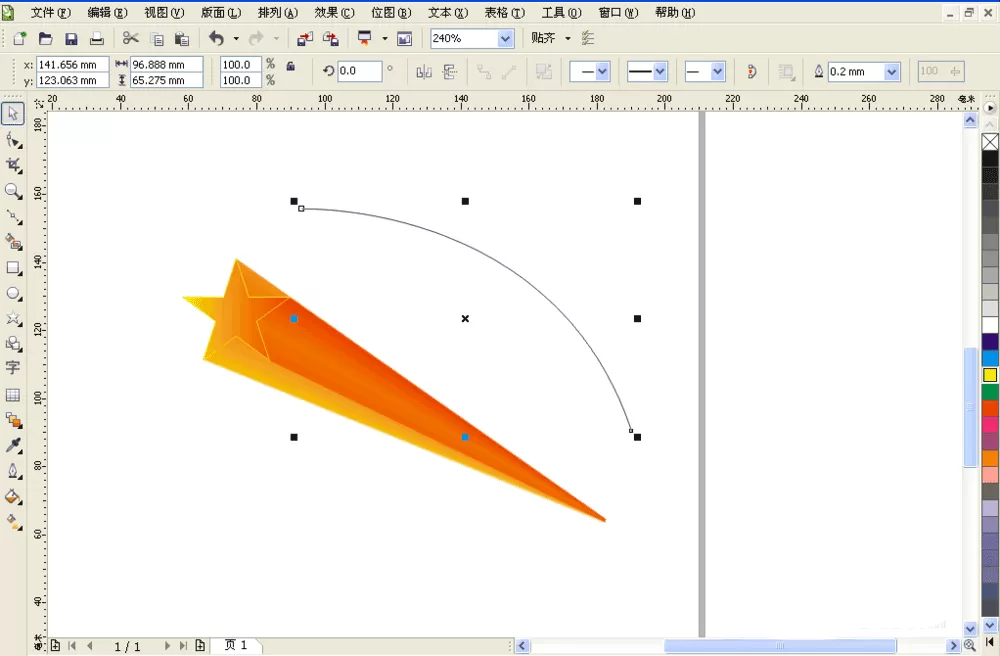
7、选中调和好的星星,然后点击新路径,将星星延弧线排列。
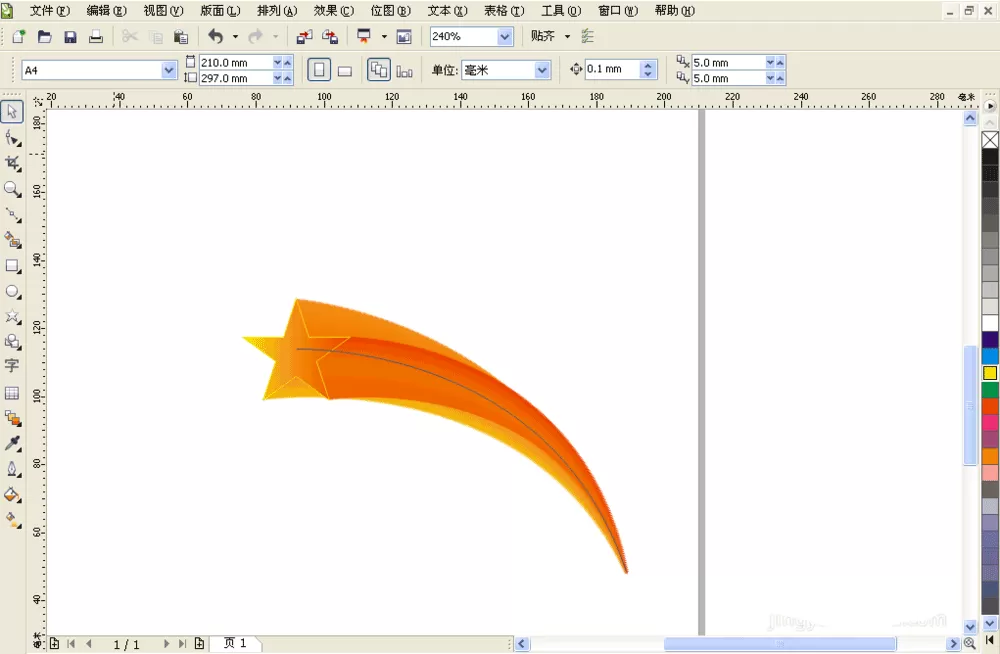
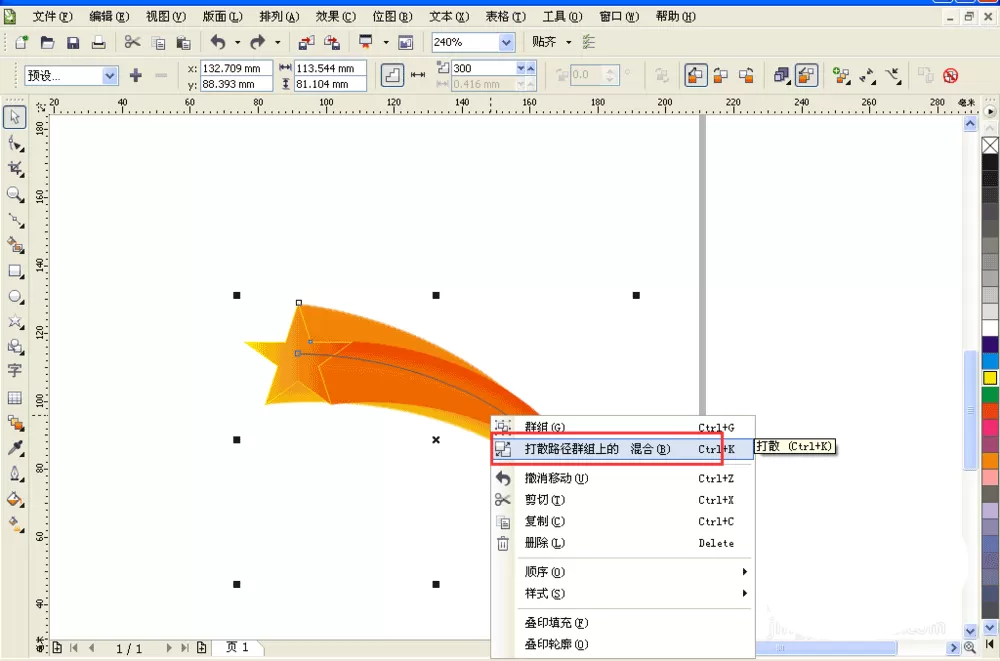
8、点击弧形星星选中右击打散路径群组上的混合,点击弧线删除。
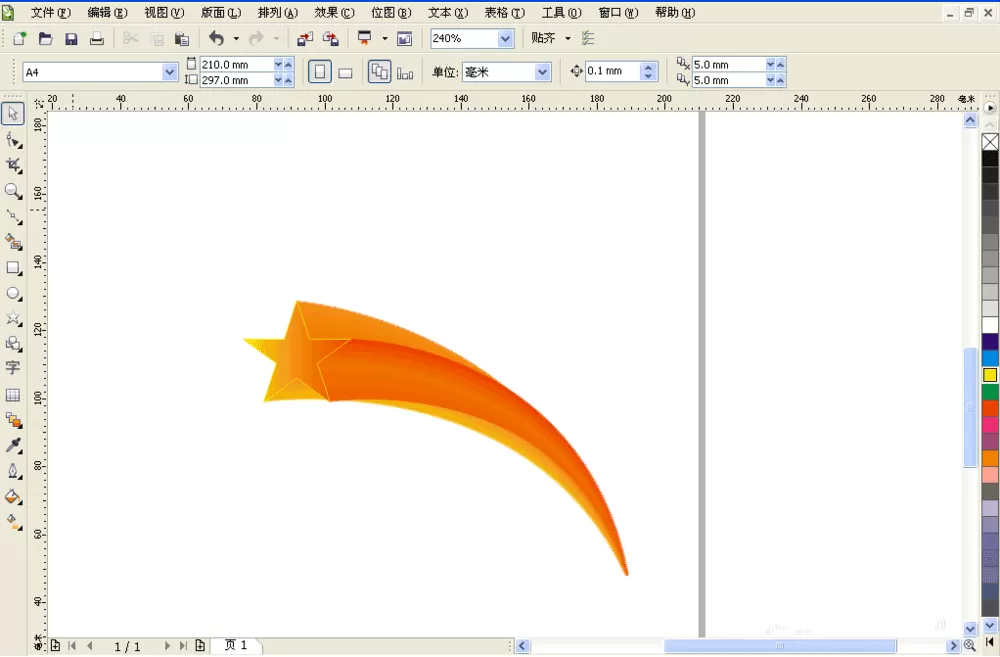
9、最后效果如图,
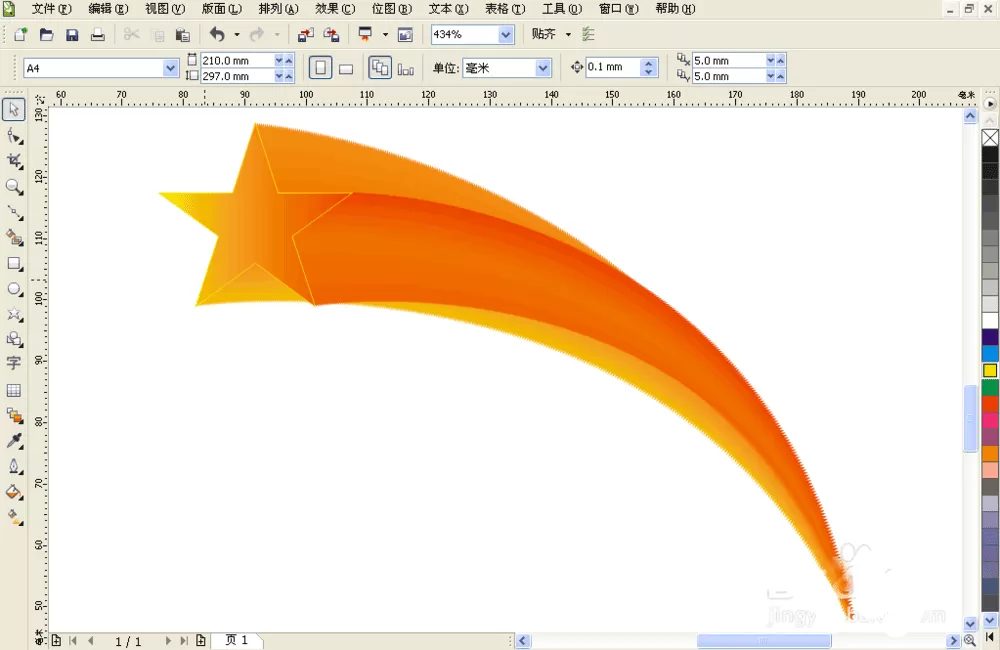
上文就是使用cdr制作出立体星星的详细步骤,大家都学会了吗?
相关推荐













最新教程




