使用edius给视频添加多个小矩形边框的转场效果的教程
编辑:沉苍

下面小编介绍使用edius给视频添加多个小矩形边框的转场效果的教程,一起去学习学习吧,相信对各位小伙伴们一定会有所帮助的。
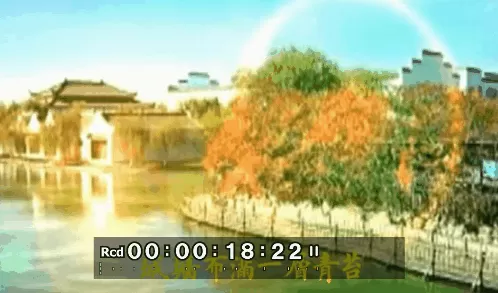
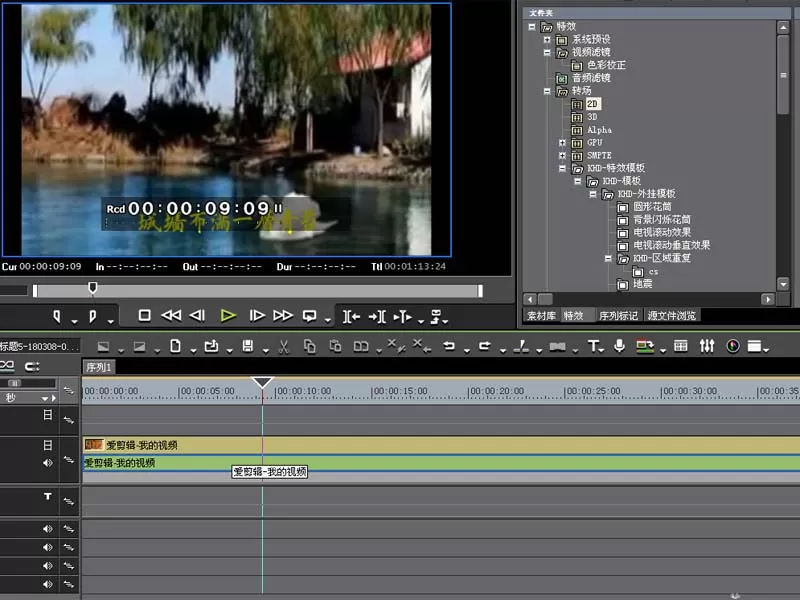
1、首先启动edius6,右键单击va轨道从下拉菜单中选择添加素材,将视频素材导入。
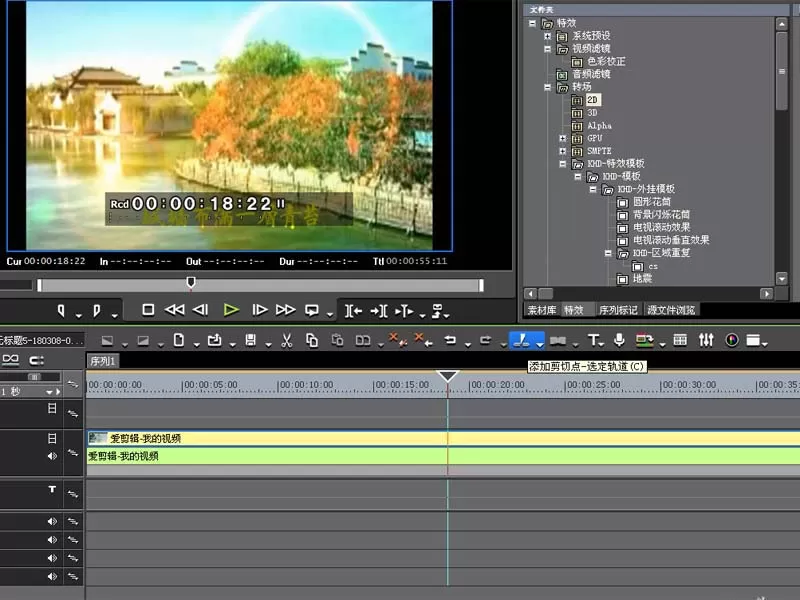
2、在需要设置转场效果的地方点击添加剪贴点标志,将视频进行分段。
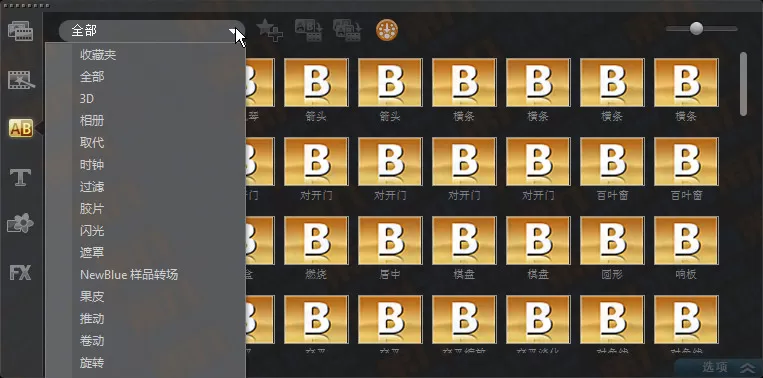
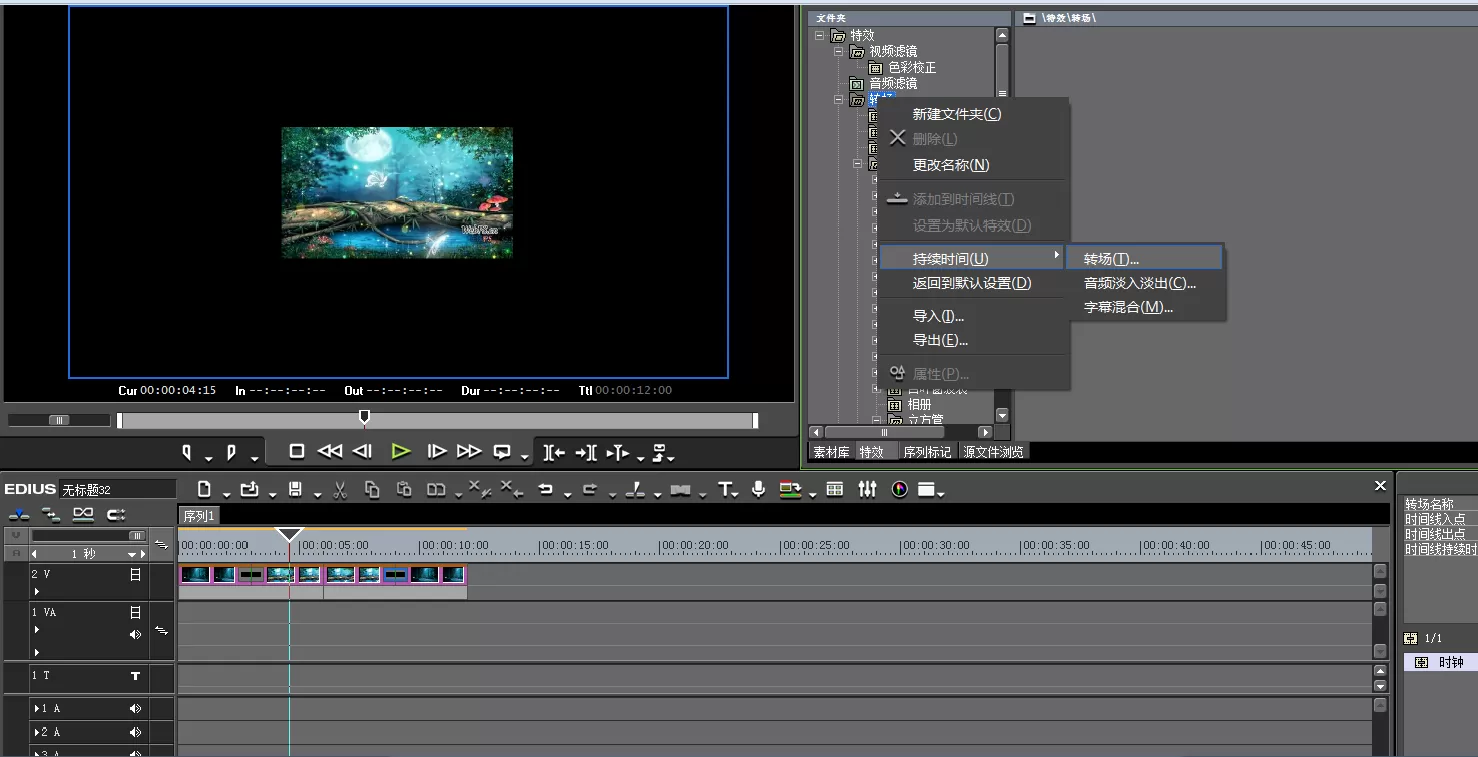
3、执行特效-转场-2d命令,从中选项方形拖拽到视频分段处。
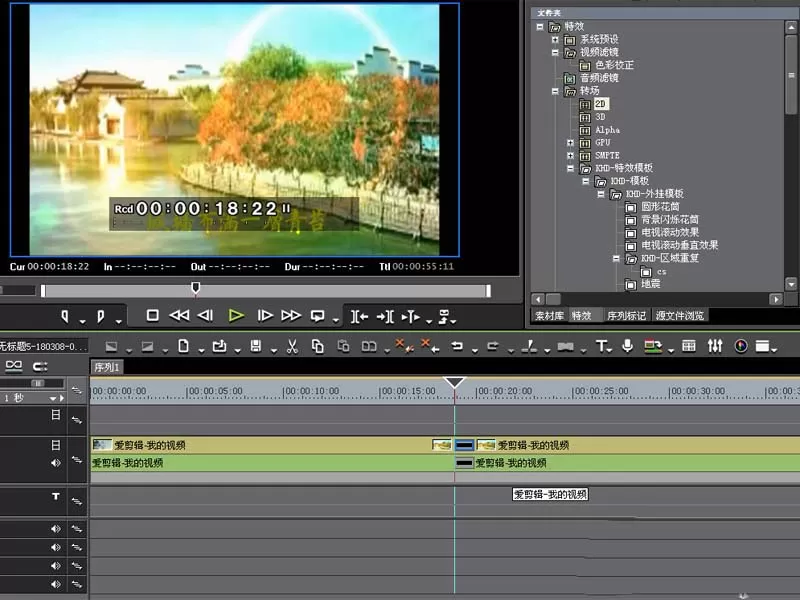
4、双击右下角的方形特效调出方形对话框,切换到“选项”选项卡中。
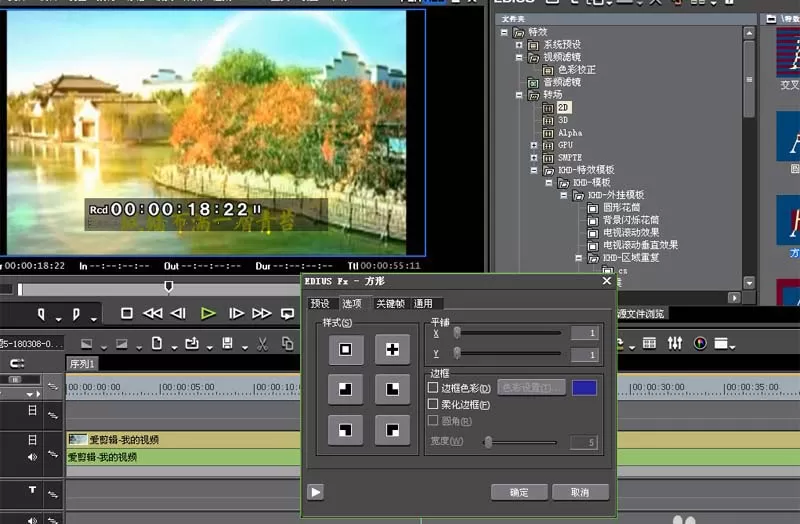
5、勾选边框色彩,并设置颜色为黄色,接着勾选柔化边框和圆角选项。
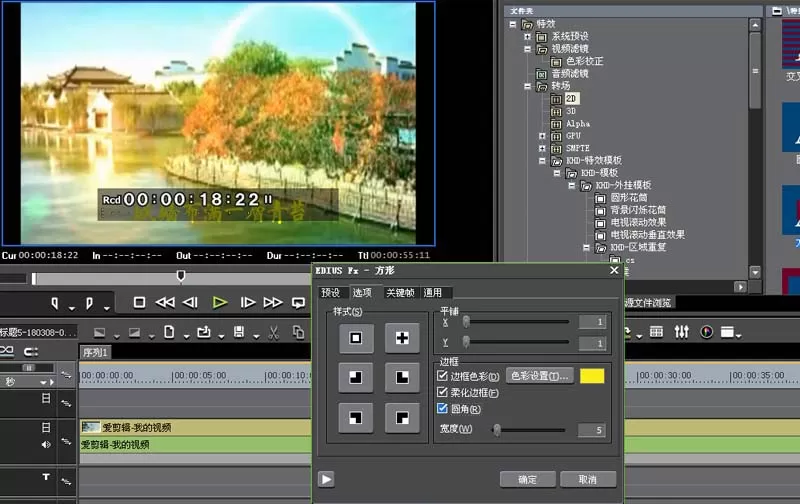
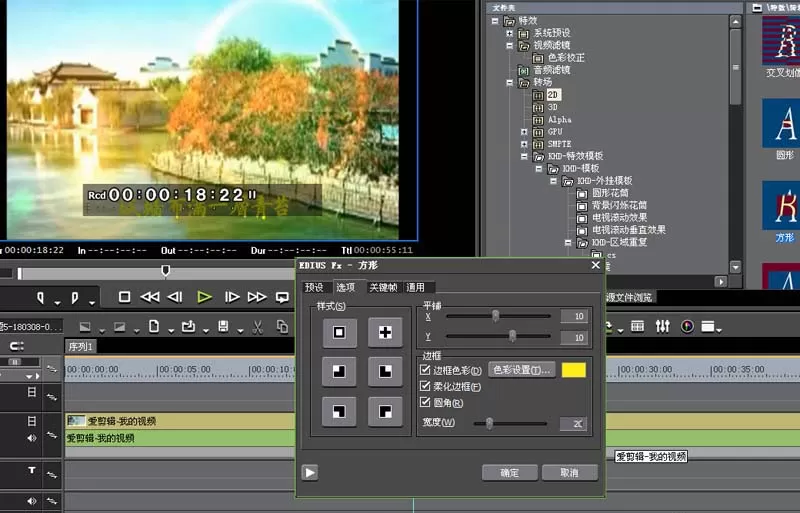
6、设置平铺中的x和y均为10,宽度为20,点击确定按钮。
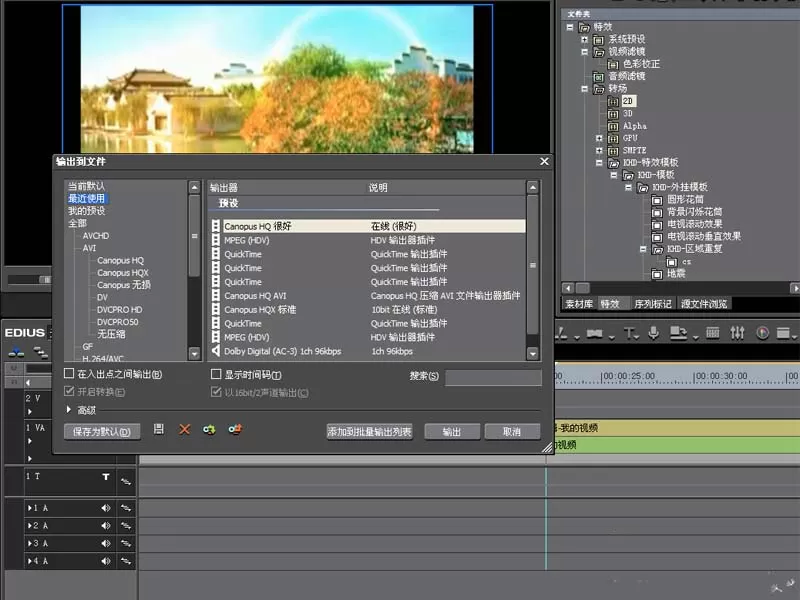
7、播放查看效果,接着按快捷键f11,设置合适的视频格式和路径后,保存即可。
上面就是小编带来的使用edius给视频添加多个小矩形边框的转场效果的教程,你们都学会了吗?
相关推荐








最新教程




