win7系统创建电源计划的图文步骤
编辑:薇糖

今天小编分享的是win7系统创建电源计划的图文步骤,有需要的亲们就和小编一起学习下吧,以下就是具体的操作步骤。
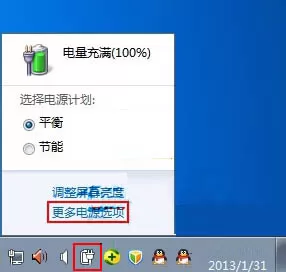
1、首先鼠标右击通知栏的电源选项,然后点击“更多电源选项”项;如图所示:
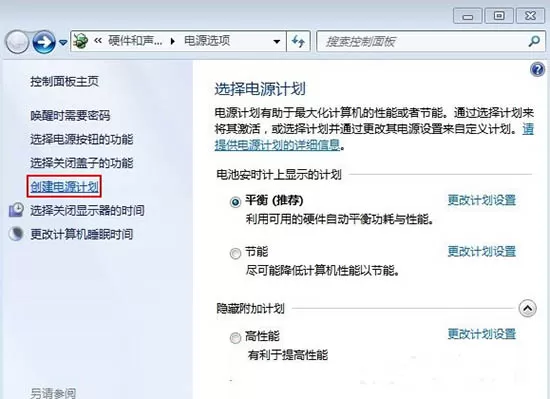
2、在打开的界面中,点击左侧的“创建电源计划”项;如图所示:
3、然后给电源计划命名,可自己随便命名,然后点击下一步按钮;如图所示:
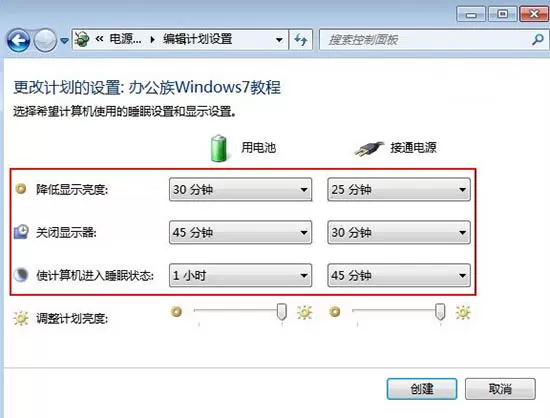
4、之后在弹出来的界面中,用户可以根据自己的使用习惯设置“降低显示亮”、“关闭显示器”、“使计算机进入睡眠状态”的时间,完成之后点击“创建”按钮即可。如图所示:
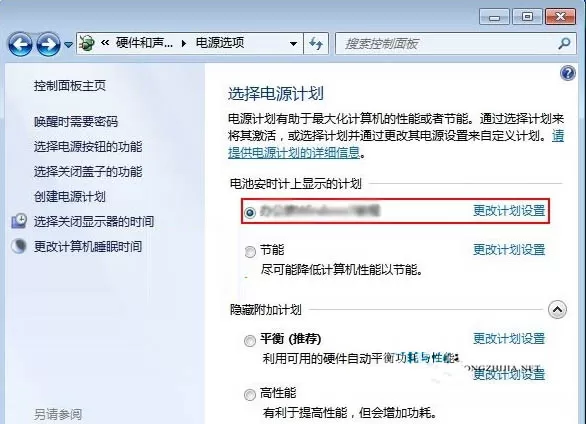
5、这时候就可以看到电源创建成功了。如图所示:
上面就是为各位亲们带来的win7系统创建电源计划的图文步骤,一起去了解了解吧。
相关推荐













最新教程




